Erste Schritte
Download der App
Die ARTECO Time App finden Sie im Google Play Store beziehungsweise im Apple App Store.


Anmeldung
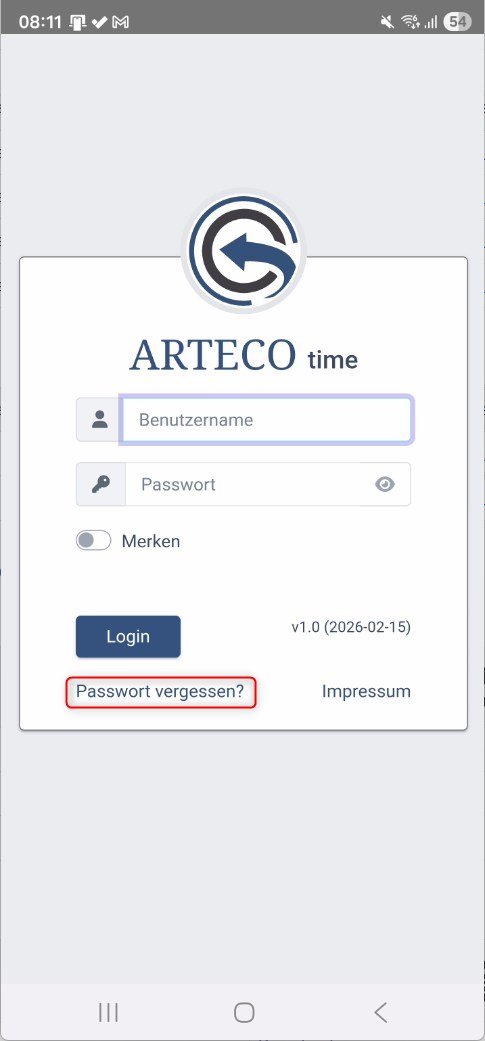
Melden Sie sich mit Ihrem Benutzernamen und Passwort an.
Für einen schnelleren Login betätigen Sie den Schalter Merken.
Siehe auch: Passwort vergessen
Arbeitszeiten buchen
Nach erfolgreicher Anmeldung kann die gewünschte Arbeitszeit erfasst werden.
Arbeitszeit Beginn
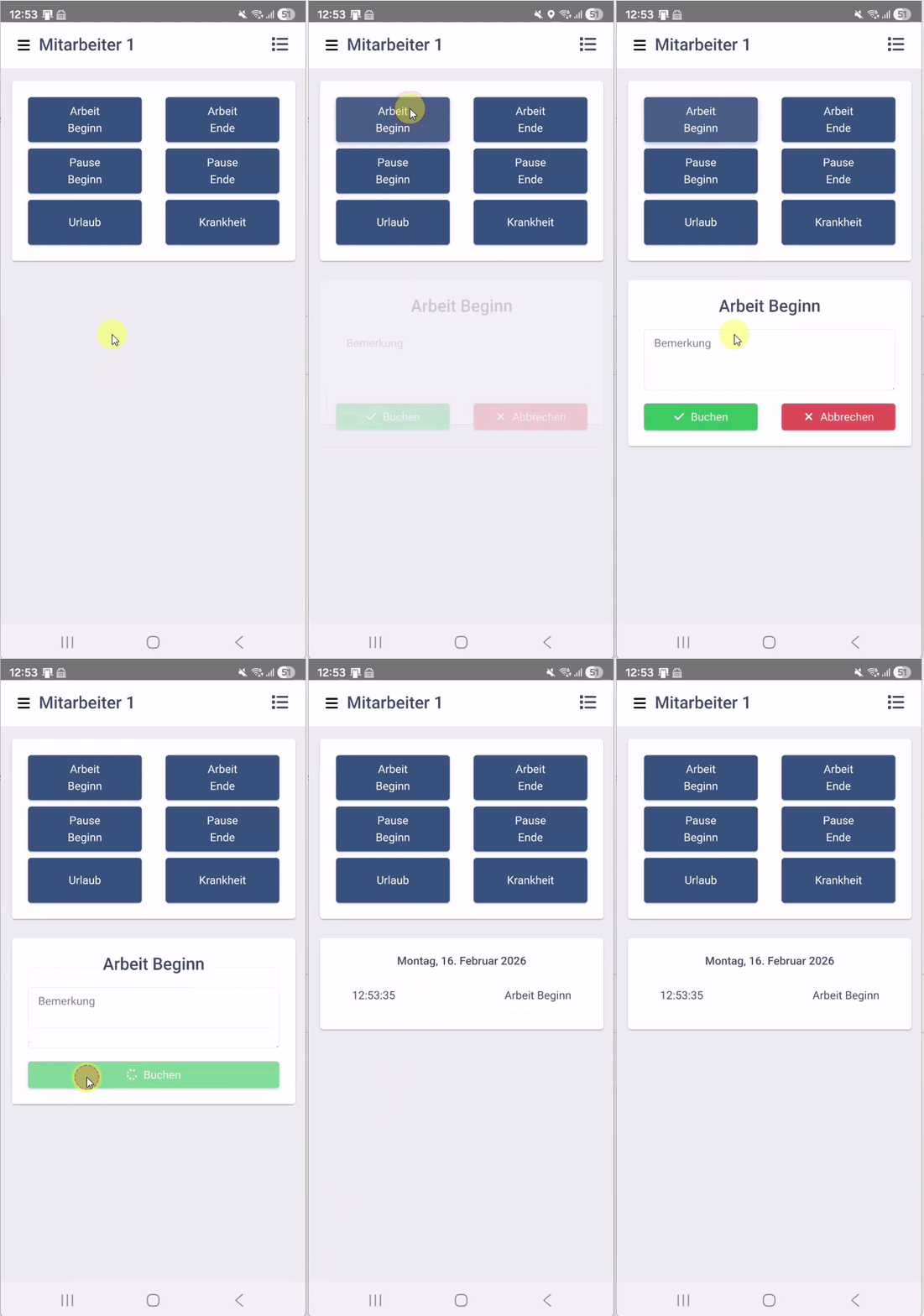
Klicken Sie auf Arbeit Beginn und bestätigen Sie mit Buchen, um Ihren Arbeitsstart zu erfassen.
Arbeitszeit Ende
Um das Arbeitszeitende zu erfassen, wählen Sie Arbeit Ende und klicken auf Buchen.
Optional kann den Zeitstempeln jeweils eine Bemerkung zugeordnet werden.
Gebuchte Zeiten ansehen
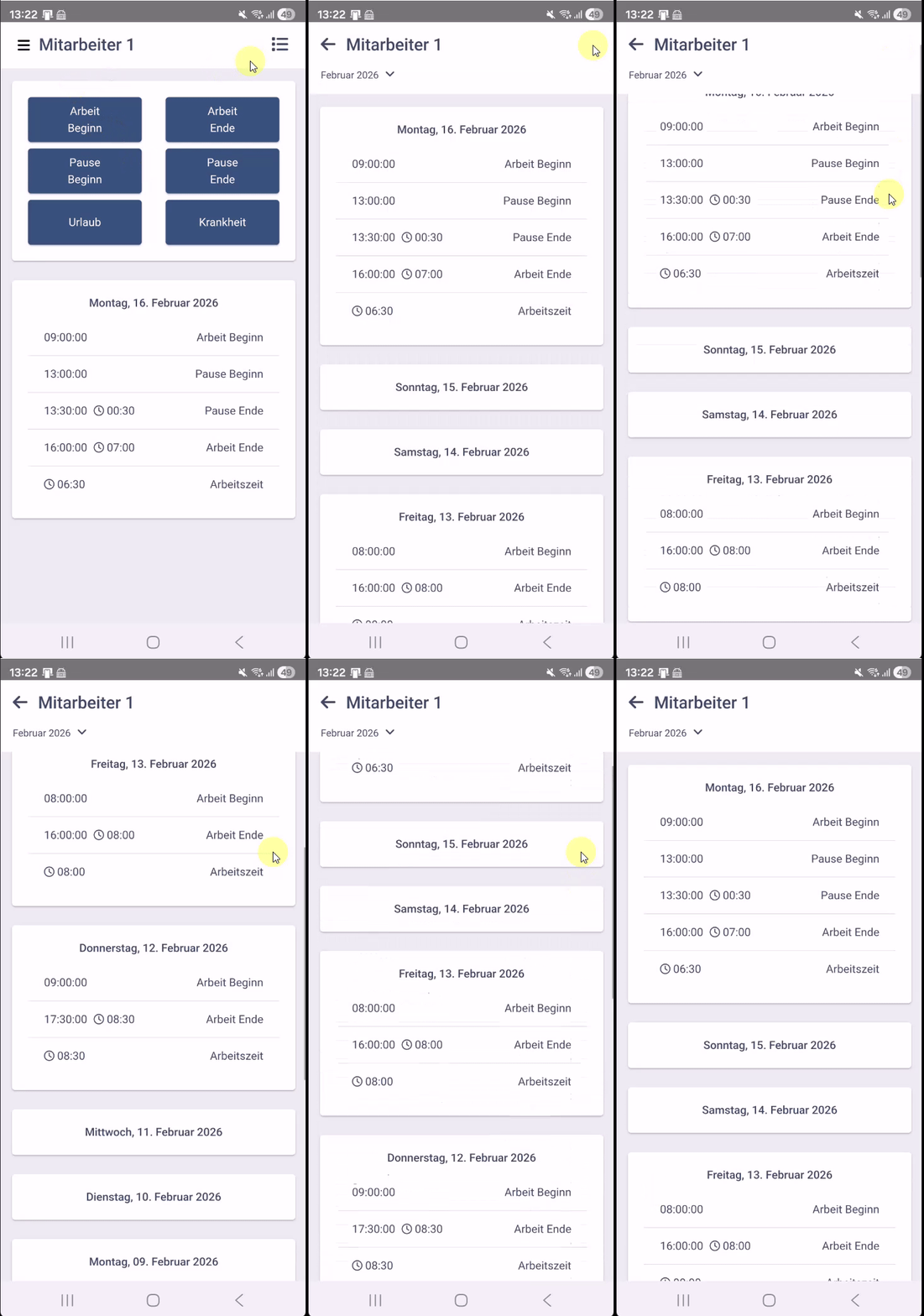
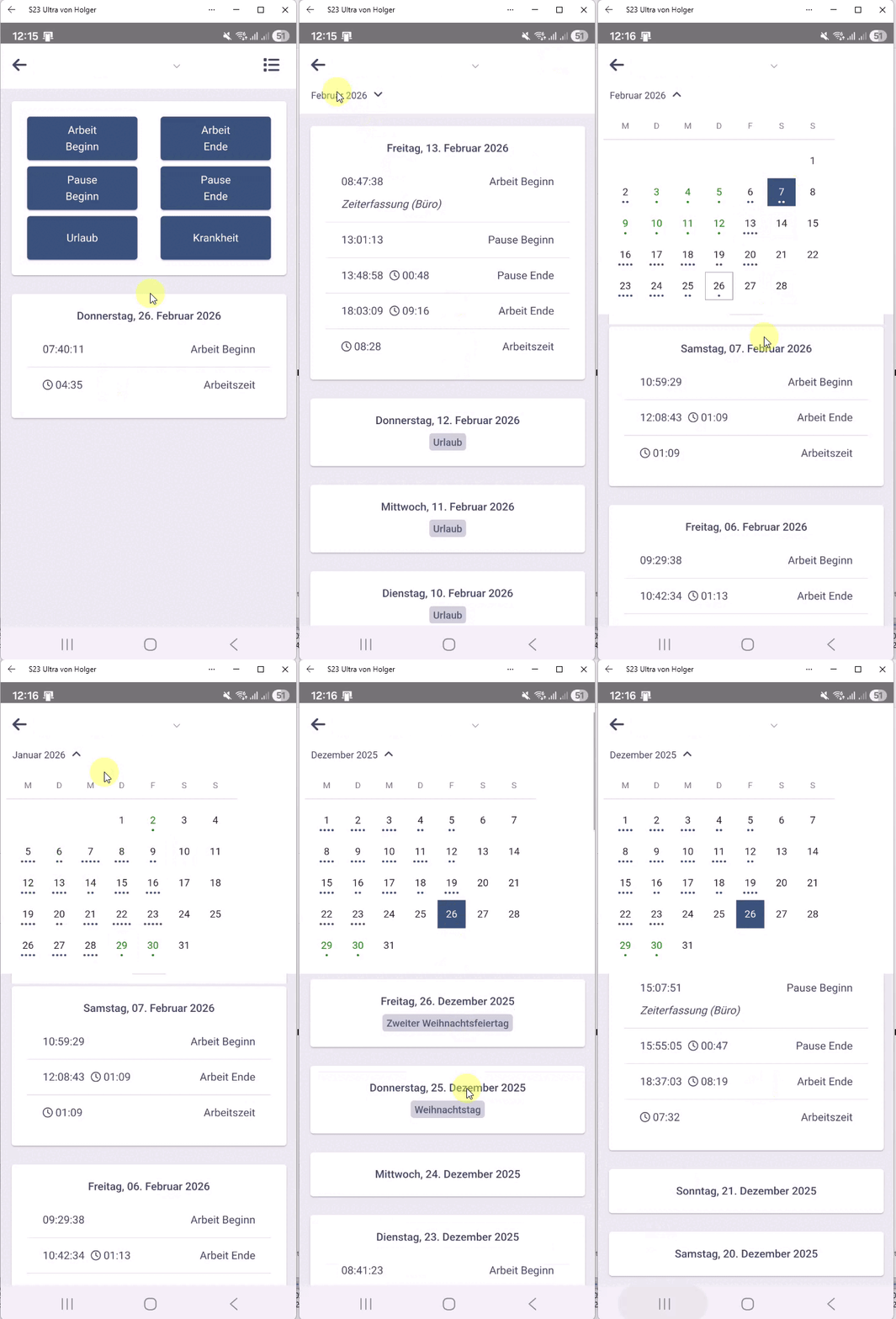
Die Arbeitszeiten des aktuellen Tages werden direkt im Erfassungsfenster angezeigt.
Über das Listensymbol rufen Sie eine Übersicht aller bisherigen Buchungen auf, wobei die neuesten Einträge stets oben stehen.
Individuellen Zeitraum anzeigen
Sie können Buchungen auch ab einem spezifischen Datum aufrufen. Öffnen Sie dazu das Monats-Dropdown und wählen Sie den gewünschten Stichtag aus.
Zwischen den Monaten wechseln Sie ganz einfach durch Wischen nach links oder rechts.
Einstellungen
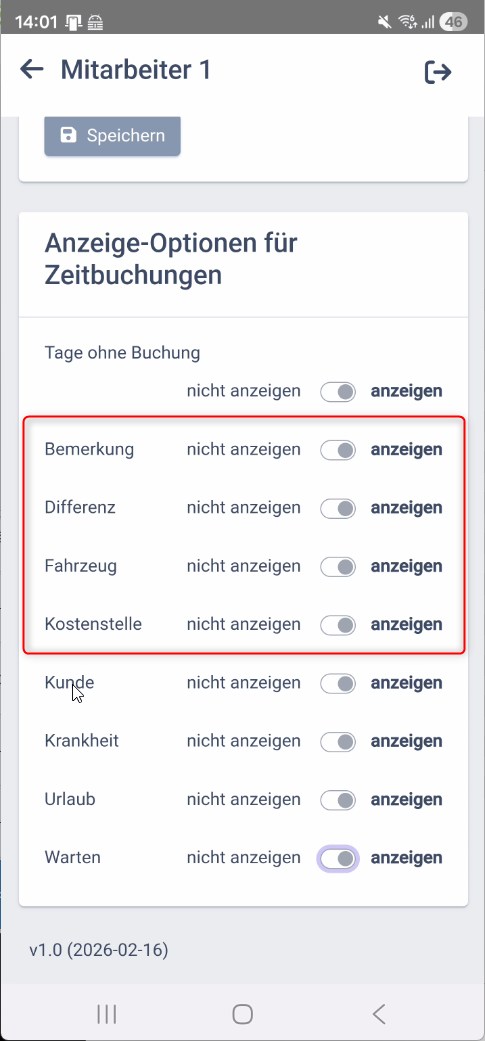
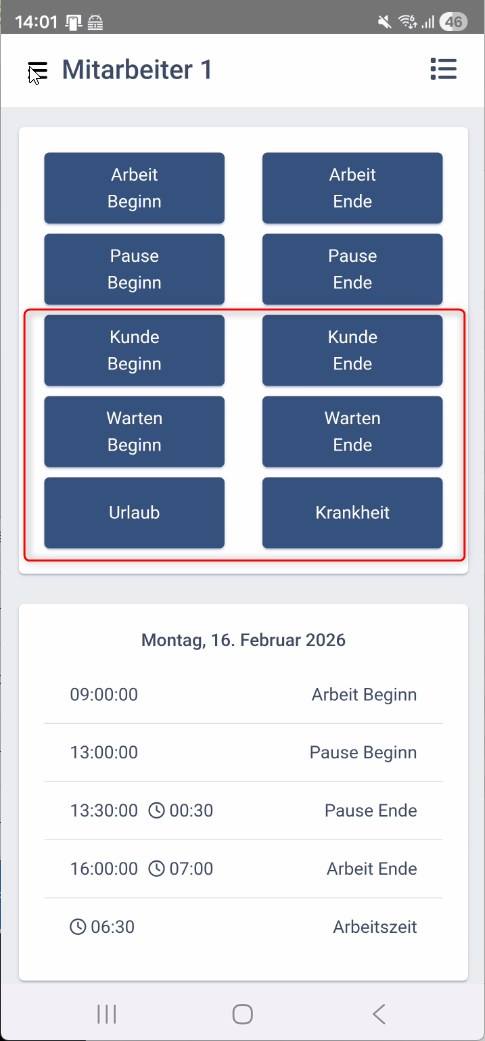
Schaltflächen
Im Menü Einstellungen können zusätzliche Schaltflächen für die Erfassungsseite aktiviert oder ausgeblendet werden.
Anzeige
Zusatzinformationen können Sie individuell ein- oder ausblenden.
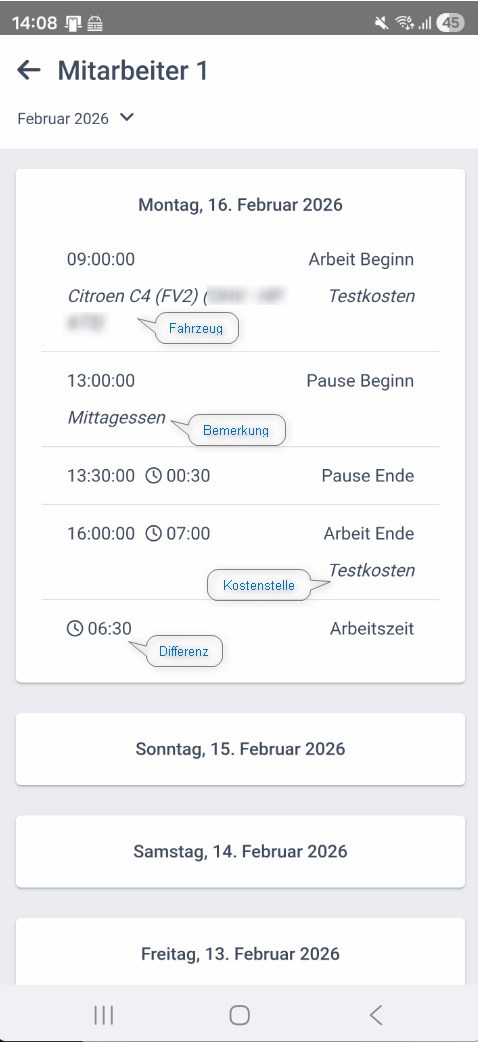
Über die Option Tage ohne Buchung lassen sich Tage ohne Erfassung in der Liste verbergen.
Passwort zurücksetzen
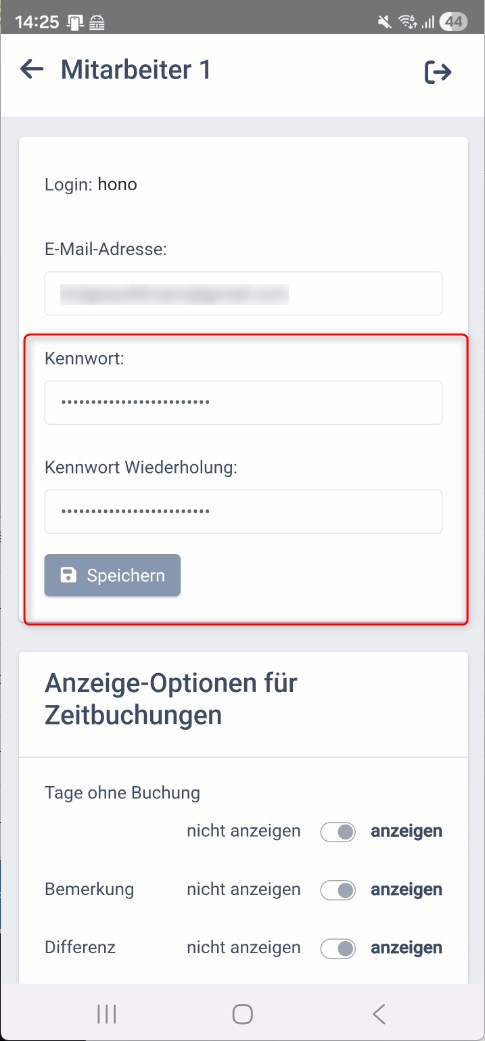
In den Profileinstellungen kann das Passwort geändert werden
Passwort vergessen
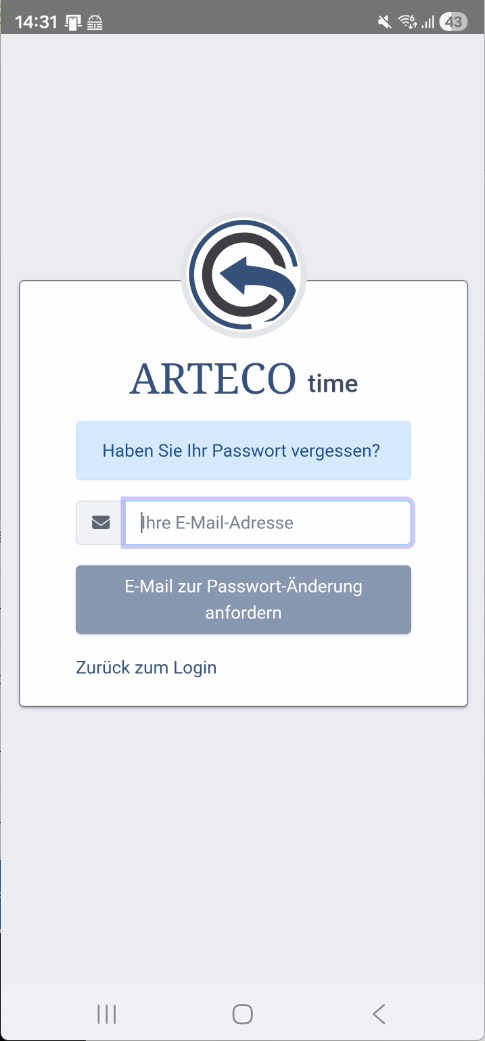
Klicken Sie auf Passwort vergessen?.
Geben Sie die registrierte Mailadresse ein. Sie erhalten eine Mail zum Zurücksetzen des Passworts. Folgen Sie den Anweisungen in der E-Mail.