
Einleitung
Diese Kurzanleitung dient Ihnen als Nachschlagewerk für die Installation und ersten Schritte mit dem OSC-Fahrtenbuch. Am Ende dieser Anleitung befindet sich das Glossar, in welchem die wichtigsten Begriffe erläutert werden.
Sie erreichen diese Kurzanleitung auch in der OSC-Software im Bereich Fahrtenbuch unter dem Menüpunkt Hilfe.
Installation OSC-FB unter Windows
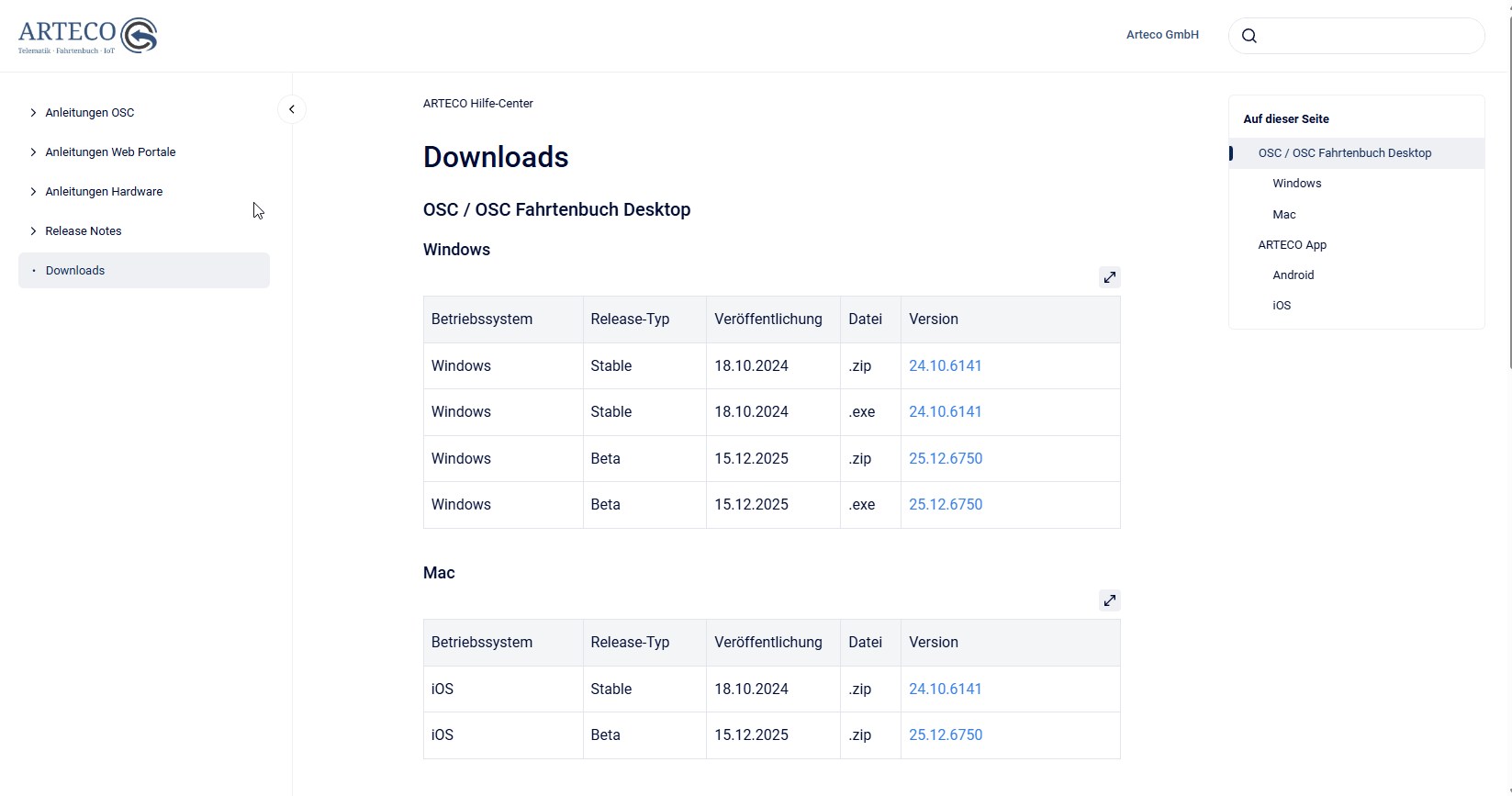
Rufen Sie die Web-Seite ARTECO Hilfe auf und laden die aktuelle Setup-Version (.exe) für Ihr Betriebssystem.
Wechseln Sie mit dem Windows-Explorer in das angegebene Verzeichnis. Dort öffnen Sie die Installationsdatei (z. B. OSCpc-setup-24.10.6141STABLE.exe) mit einem Doppelklick.
Danach wird die Installation der OSCpc-Software gestartet. Folgen Sie den Anweisungen der Installationsroutine: Wählen Sie die gewünschte Sprache aus, legen Sie den Ziel-Ordner zur Installation und den Start-Menü-Ordner fest, lassen Sie eine Desktop-Verknüpfung erstellen und starten Sie dann die Installation. Am Ende ist mit „Fertigstellen“ die Installation abzuschließen.
Installation OSC-FB unter macOS
Rufen Sie die Web-Seite ARTECO Hilfe auf und laden die aktuelle Setup-Version (.zip) für Ihr Betriebssystem.
Anschließend öffnen Sie den Finder und entpacken die zip-Datei (z. B. OSCpc24.01.5569STABLE.zip) durch Doppelklick. Die zip-Datei kann nach dem Entpacken gelöscht werden. Gewöhnlich ist sie unter „Downloads“ zu finden. Die neu angelegte Datei OSCpc.app verschieben Sie in das Verzeichnis Programme.
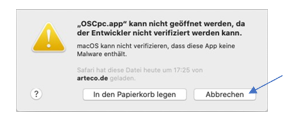
Klicken Sie über den Finder die Datei OSCpc.app mit der rechten Maustaste an (kein Doppelklick) und wählen aus dem sich neu angezeigten Menü „Öffnen“ aus. Es wird nun folgendes PopUp-Fenster angezeigt, bei diesem klicken Sie bitte auf „Abbrechen“.
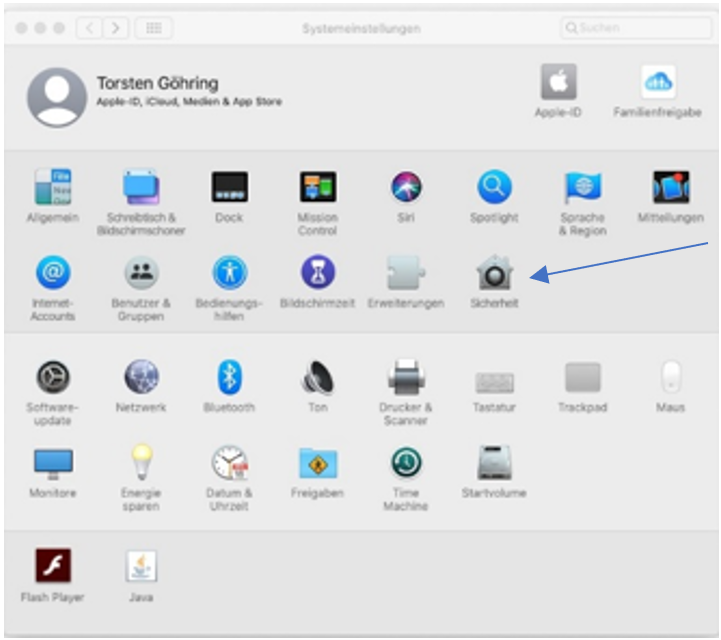
Nun öffnen Sie über „Programme“ die „Systemeinstellungen“ und klicken auf den Button „Sicherheit“.
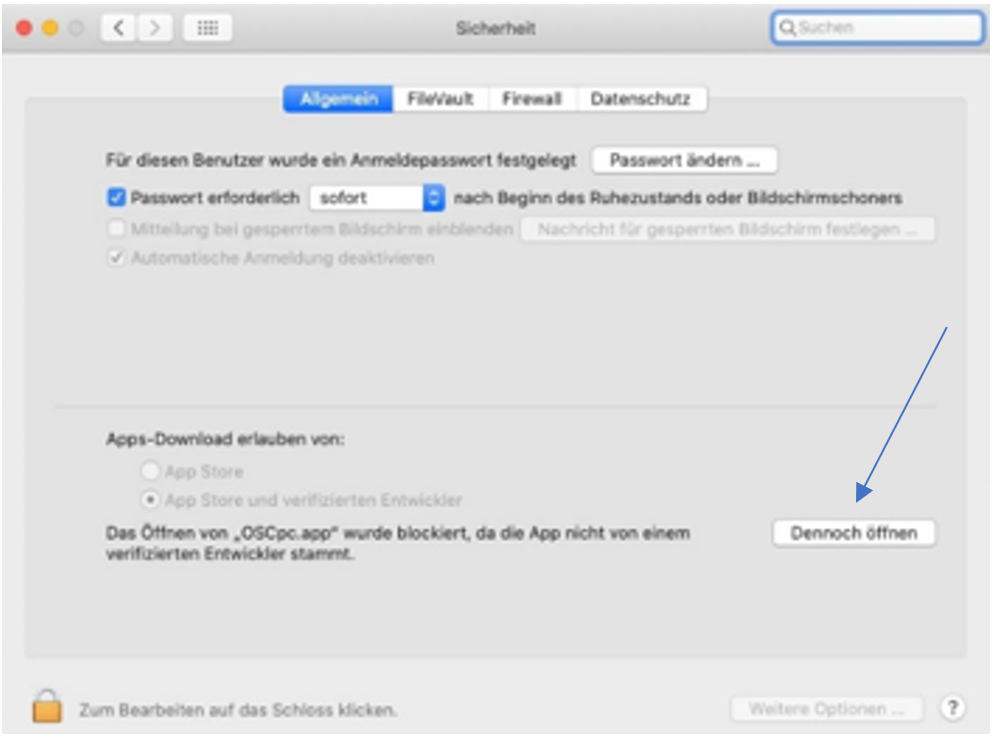
In dem neu geöffneten Fenster „Sicherheit“ ist unter dem Reiter „Allgemein“ der Button „Dennoch öffnen“ zu klicken.
Hierauf erscheint ein weiteres PopUp-Fenster, mit dem Sie die Installation der Datei OSCpc.app durch einen Klick auf den Button „Öffnen“ starten.
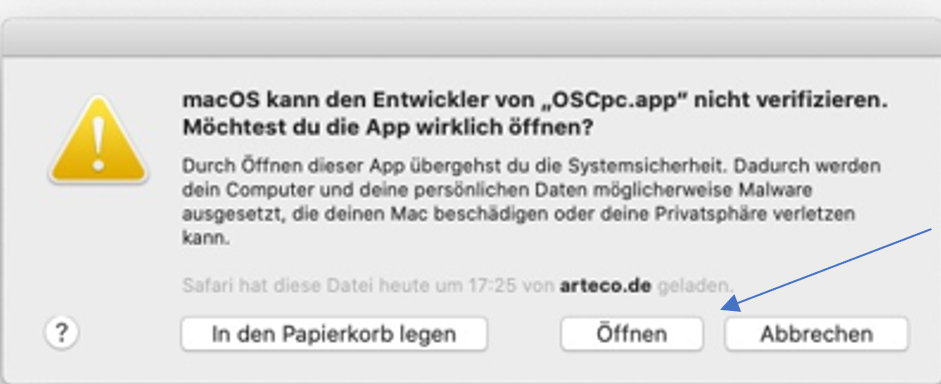
Danach lässt sich das Programm OSCpc über Programme öffnen. Folgen Sie nun den Anweisungen im Programm.
Erst-Anmeldung über den Wizard
Beim ersten Start der Software OSCpc werden Sie mit Hilfe eines Wizards durch einige Menüpunkte geführt, in denen die wichtigsten Programmeinstellungen erfolgen. Starten Sie die OSCpc-Software und melden sich mit Ihrem Benutzernamen und dem Erst-Passwort an, welches Ihnen Ihr Kundenbetreuer mitgeteilt hat. Bitte achten Sie auf Groß- und Kleinschreibung beim Passwort. Als Benutzername verwenden Sie bitte die E-Mail-Adresse (alles kleingeschrieben), die Sie in den Vertragsunterlagen angegeben haben.
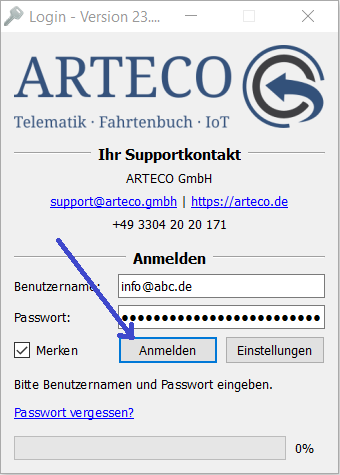
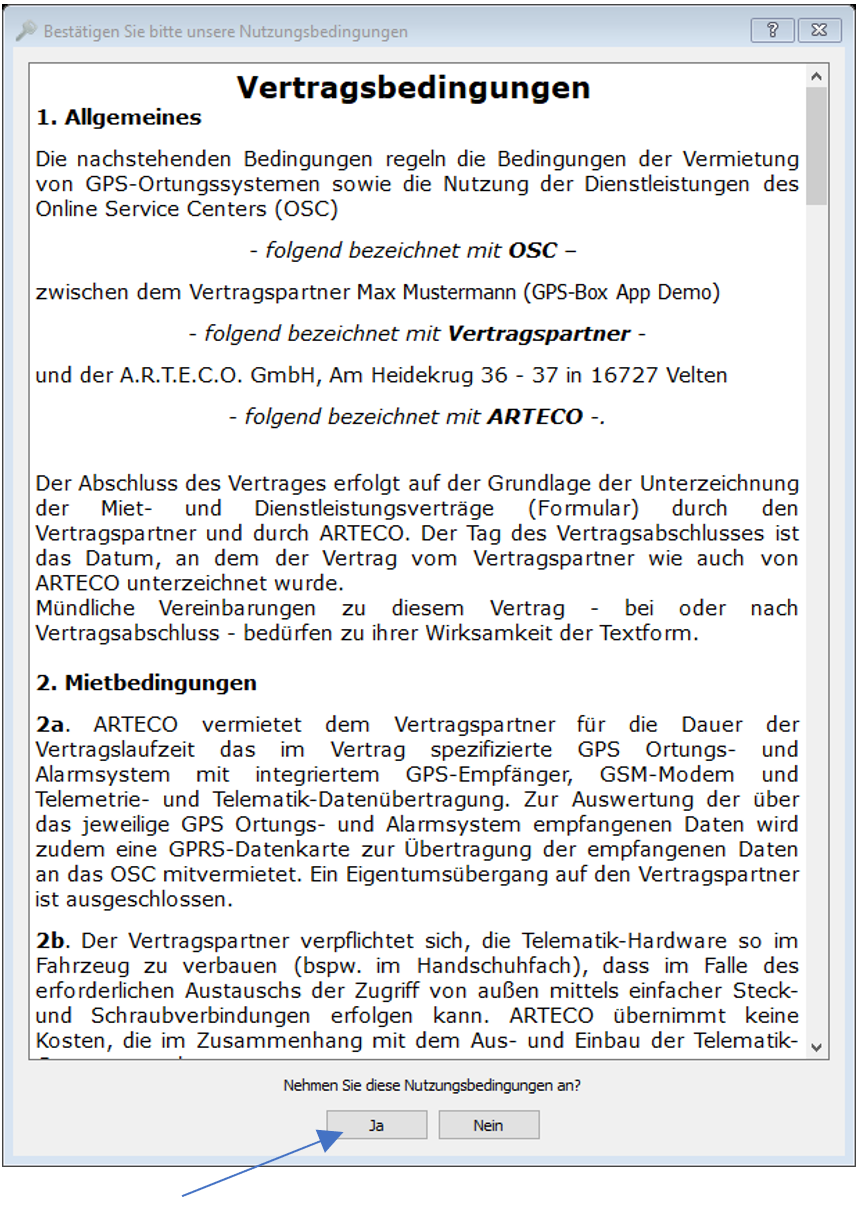
Nach der Anmeldung sind einmalig die Vertragsbedingungen zur Nutzung der Hard- und Software zu akzeptieren.
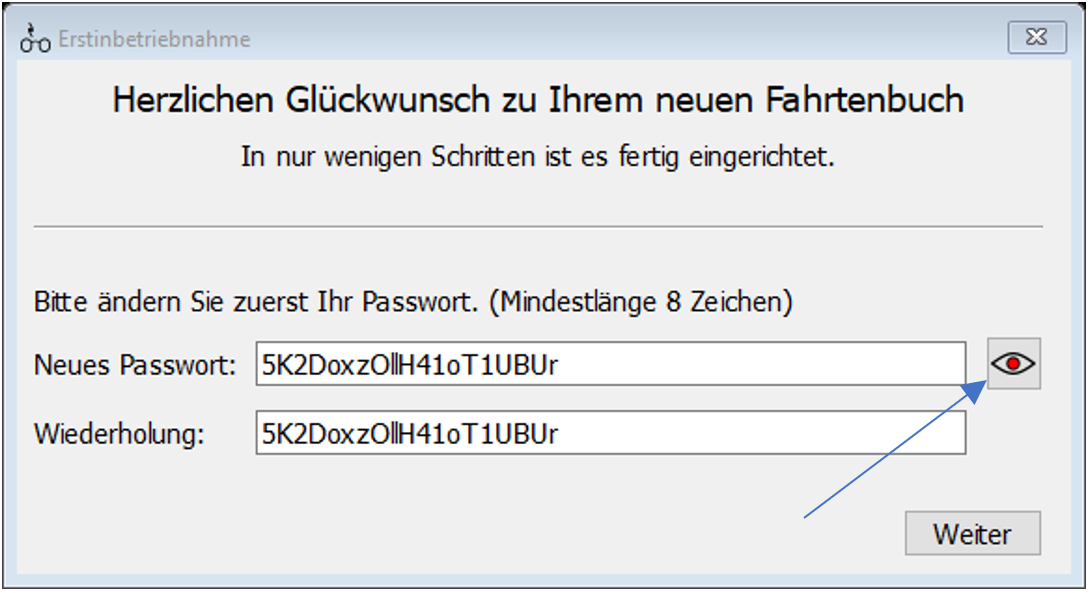
Anschließend startet der Wizard. Zuerst werden Sie aufgefordert, Ihr Passwort zu ändern.
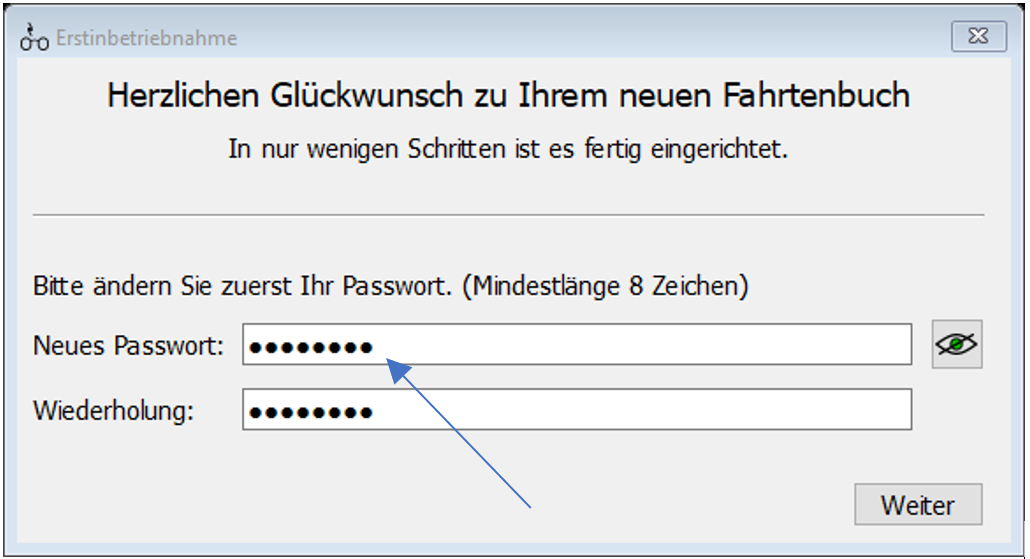
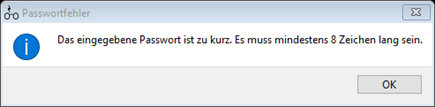
Das Passwort muss mindestens 8 Zeichen lang sein. Wir empfehlen Ihnen, eine Kombination aus Groß- und Kleinbuchstaben sowie Ziffern und Sonderzeichen zu verwenden. Das Programm prüft Ihre Kennworteingabe auf Gültigkeit.
Sie können sich zur Überprüfung Ihre Eingabe unverschlüsselt anzeigen lassen, indem Sie auf das „Auge“ hinter dem Eingabefeld „Neues Passwort“ klicken.
Überprüfen Sie danach Ihre Fahrzeugdaten. Führen Sie für mehrere Fahrzeuge ein Fahrtenbuch, wird diese Eingabemaske für jedes Fahrzeug aufgerufen. Vergeben Sie einen Fahrzeugnamen und kontrollieren Sie das hinterlegte Kennzeichen.
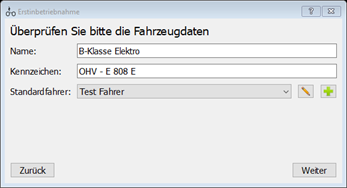
Für jedes Fahrzeug sollte zur Führung eines Fahrtenbuches ein Standardfahrer hinterlegt werden. Dies ist der Fahrer, der das Fahrzeug vorwiegend nutzt. Wählen Sie aus dem drop-doen-Menü einen Fahrer aus. Sollte noch kein Fahrer angelegt oder der gewünschte Fahrer nicht vorhanden sein, kann über den “+”-Button eine Neueingabe erfolgen.
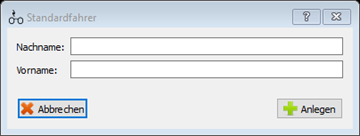
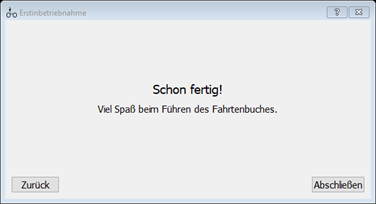
Nach dem Speichern kehrt der Assistent zur Eingabe der Fahrzeugdaten zurück. Haben Sie alle Eingaben geprüft, schließen Sie den Assistenten ab.
Fahrtenbuch
Das Fahrtenbuchfenster stellt ein zentrales Segment dar, welches die Stammdaten der Fahrzeuge-, Mitarbeiter- sowie Adressenfenster verwendet.
Nach dem Klick auf das Fahrtenbuchicon im Hauptfenster erscheint das Fahrtenbuchfenster, das aus den Bereichen Fahrtenbuch - Listenansicht, Fahrtenbuch - Kartenansicht sowie den Fahrtdaten mit den zugehörigen Adressinformationen besteht.
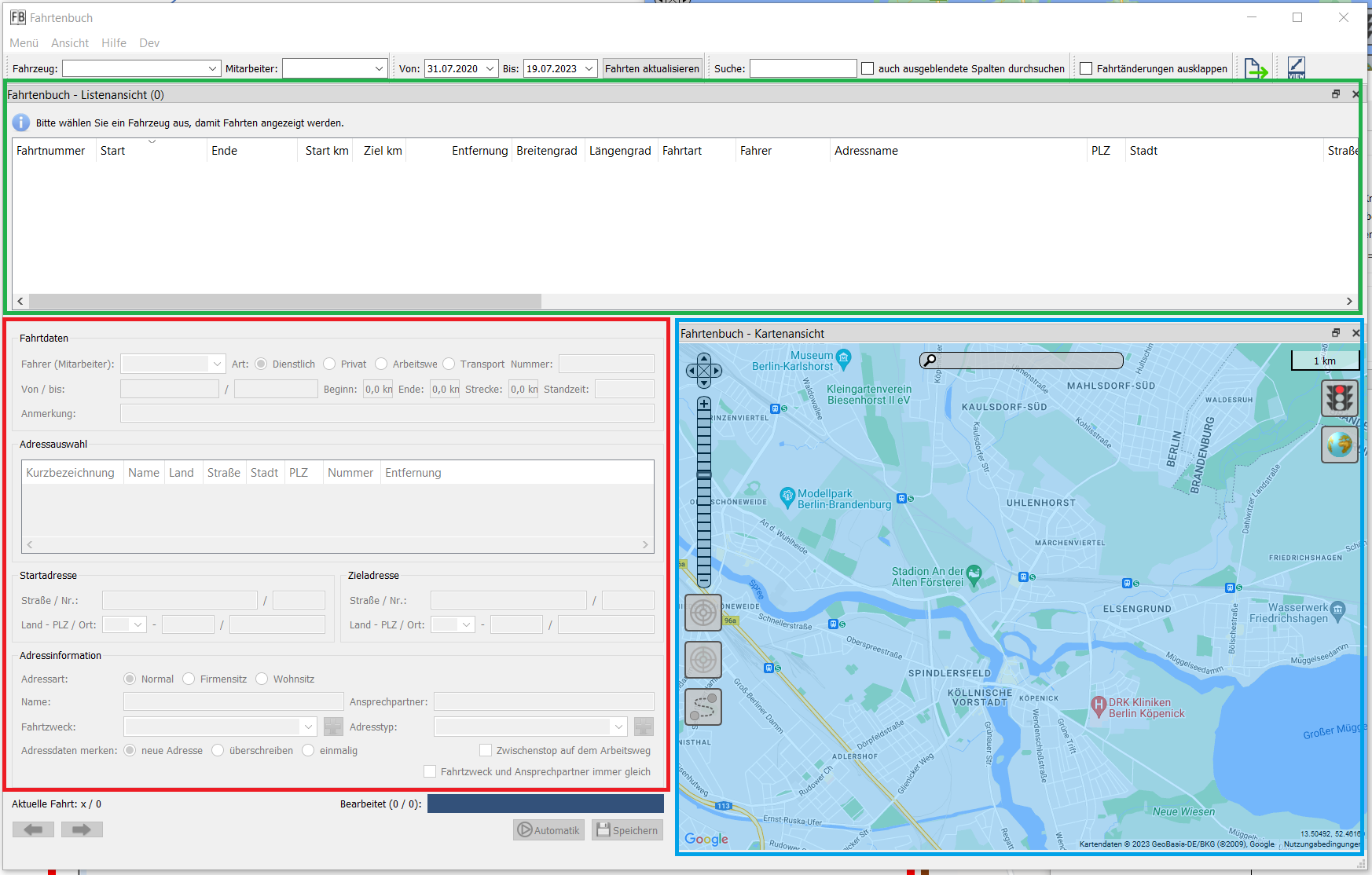
In der Menüzeile erreichen Sie über den Eintrag „Menü“, das Adressenfenster sowie die Fenster für Fahrtzwecke, Adresstypen, Kilometerabgleiche sowie den Wizard.
Initialer Kilometerstand
Um das Fahrtenbuch korrekt zu führen, ist zu Beginn der Bearbeitung des Fahrtenbuches über den Menüpunkt Kilometerabgleich und dort unter Kilometerabgleich der Initiale Kilometerabgleich zu öffnen. Der Menüpunkt wird jedoch nur angezeigt, wenn bereits Fahrdaten im System vorhanden sind.
Beim Kilometerabgleich wird der initiale Kilometerstand des Fahrzeugs eingegeben. Die Eingabe des Kilometerstandes kann jederzeit erfolgen und auch immer nachträglich geändert werden.
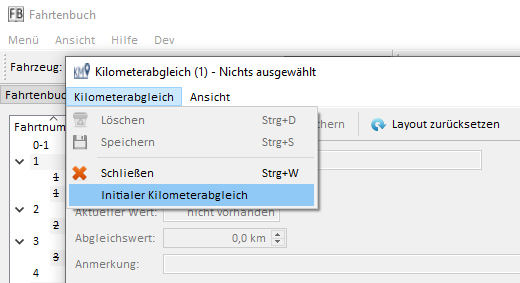
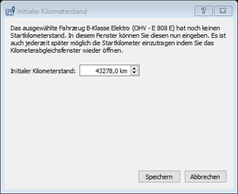
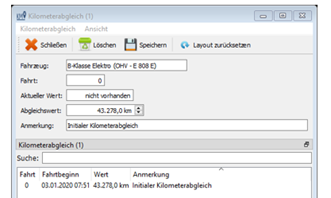
Der initiale Kilometerstand wird der Fahrt 0-1 zugeordnet. Aufgrund des hier eingetragenen initialen Kilometerstandes werden alle im Fahrtenbuch vorhandenen Start- und Ziel-km-Einträge neu berechnet.
Manuelle Bearbeitung der Fahrten
Eine Voraussetzung für die Anerkennung Ihres Fahrtenbuches durch das Finanzamt ist eine möglichst genaue und zeitnahe Dokumentation Ihrer Fahrten.
Für das Führen eines Fahrtenbuches sind diverse Angaben zwingend erforderlich. Ein großer Teil der Daten ist bereits durch das Telematik-System automatisch erzeugt worden. Dadurch wird die Vollständigkeit der Einträge gewährleistet, da keine Fahrt vergessen werden kann. Sie müssen lediglich einige Angaben zur Fahrt selbstständig nachtragen. Neben den bereits vom System gelieferten Angaben (Kennzeichen, Kilometerstand, Datum etc.) sind zusätzliche Informationen anzugeben:
-
Art der Fahrt
-
Ausführung zu einzelnen Fahrten
-
Fahrtzweck
-
Kunde oder Gesprächspartner
-
Ansprechpartner
Zur Bearbeitung der Fahrten sind zunächst ein Fahrzeug und ein Zeitraum auszuwählen. Immer wenn der Zeitraum geändert wird, muss auf „Fahrten aktualisieren“ geklickt werden, damit der Filter angewendet wird. Alternativ kann zum Fahrten aktualisieren auch die Taste F5 oder die Kombination Strg+R (Windows) oder Cmd+R (Mac) verwendet werden.

Im Bereich „Fahrtenbuch-Listenansicht“ werden entsprechend Ihrer Auswahl alle Fahrtdaten nach Fahrtnummern aufsteigend sortiert angezeigt. Soll die aktuellste Fahrt in der obersten Zeile der Tabelle stehen, ändern Sie die Sortierreihenfolge mit einem Klick auf die Spalte „Nummer“.
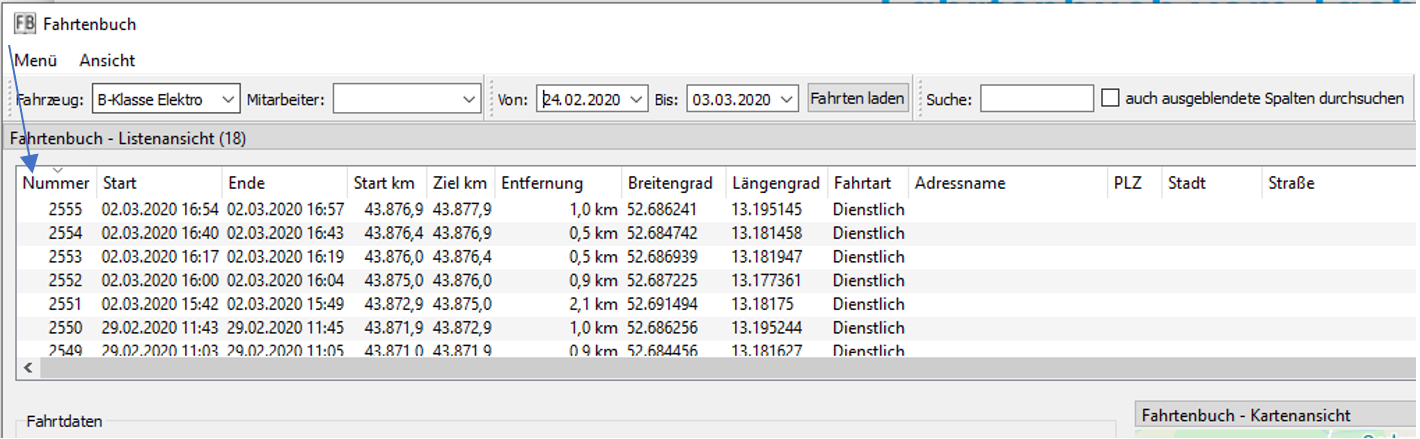
Nach Auswahl einer Fahrt werden die bereits vorhandenen Daten im Bereich „Fahrtdaten“ angezeigt. Sollte das Fahrzeug von mehreren Mitarbeitern / Fahrern genutzt werden, kann die ausgewählte Fahrt einem Mitarbeiter / Fahrer zugewiesen und bestimmt werden, um welche Fahrt Art (Dienstlich, Privat, Arbeitsweg) es sich handelt. Standardmäßig ist „Dienstlich“ vor eingestellt, außer bei Fahrten, die über den Privattaster als „privat“ gekennzeichnet wurden.
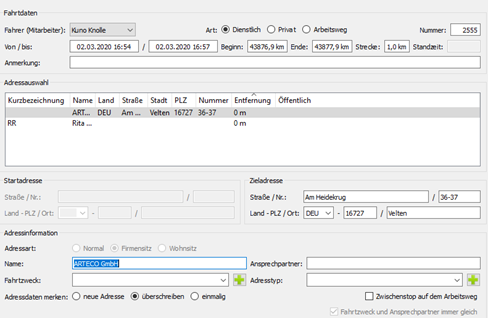
Im Bereich Adressauswahl werden gespeicherte Adressen aufgelistet, die in der Nähe der Zieladresse liegen. Wenn noch kein Adresseintrag vorhanden ist, müssen die Adressart sowie alle farbigen Pflichtfelder ausgefüllt werden. Die Standardeinstellung für die Adressart ist „Normal“.
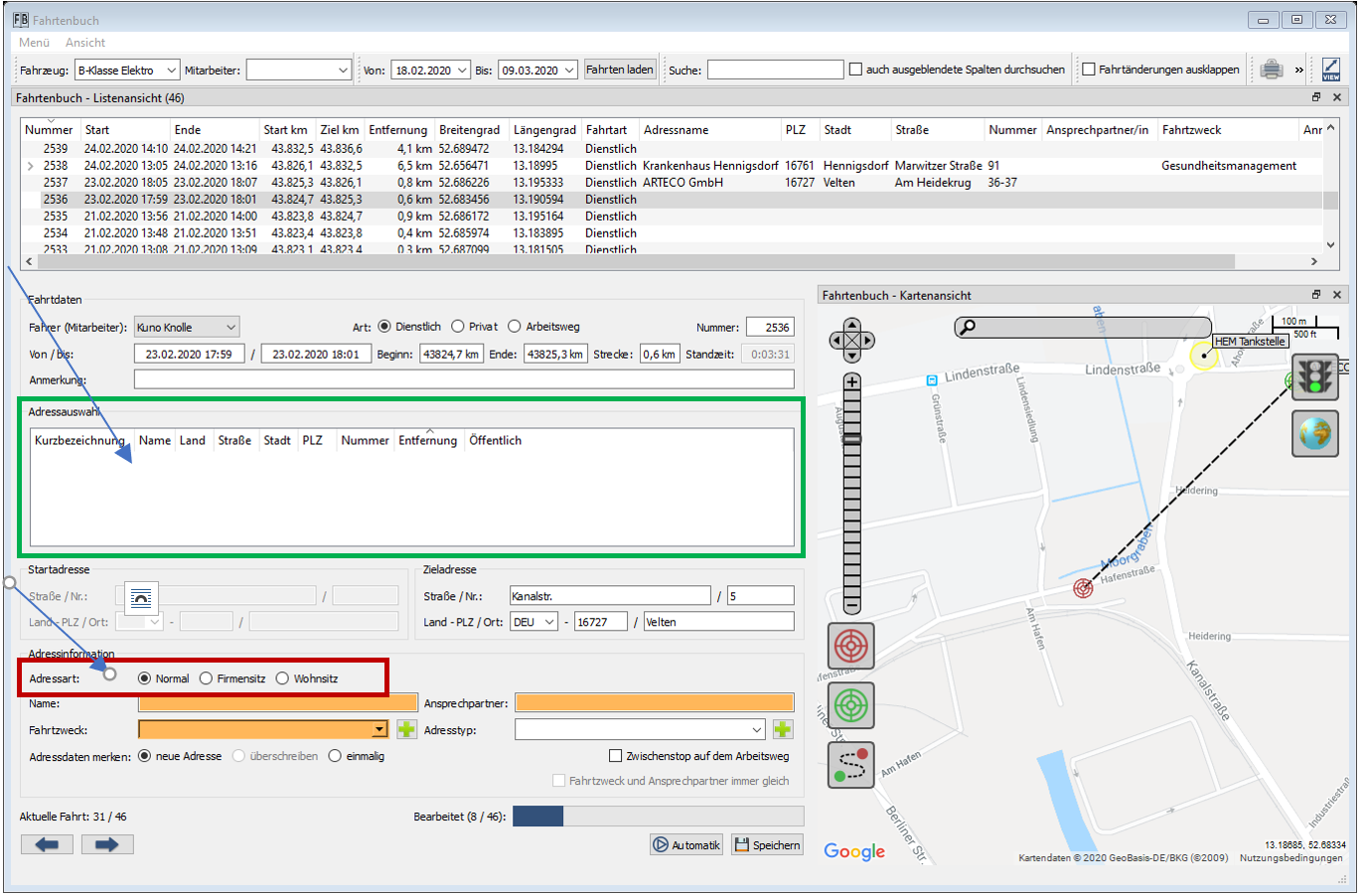
Fast jeder Fahrt muss ein Fahrtzweck zugeordnet werden. Sind noch keine Einträge erfasst oder der gewünschte Fahrtzweck noch nicht vorhanden, können neue Fahrtzwecke über den Button „Neu“ :Neu: angelegt werden.
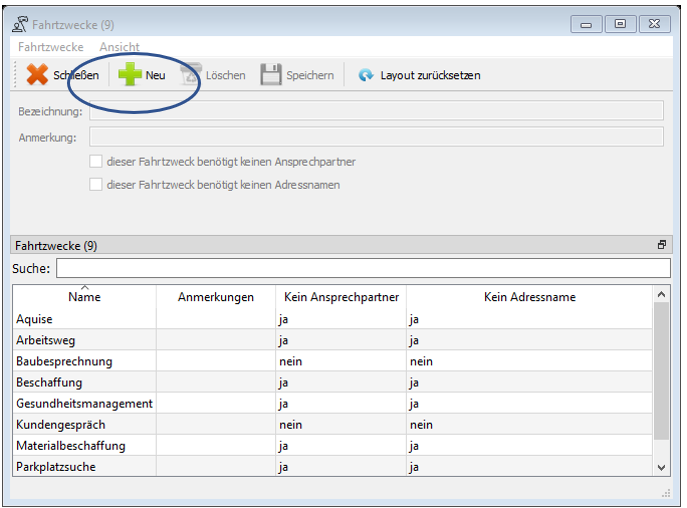
Beim Neuanlegen oder Editieren von Fahrtzwecken wird festgelegt, ob ein Ansprechpartner und / oder ein Adressname erforderlich sind. So sollte z. B. dem Fahrtzweck „Aquise“ ein Ansprechpartner zugeordnet werden.
Haben Sie alle notwendigen Felder zur Zieladresse ausgefüllt und „neue Adresse“ ausgewählt, wird diese beim Speichern der Fahrt angelegt. Die eingegebenen Adressdaten stehen Ihnen zur Bearbeitung weiterer Fahrten als Auswahl zur Verfügung. Dies ist besonders bei der Nutzung des „Automatik“-Modus (3.5.) hilfreich. Bei der Änderung von Adressen ist es möglich, den Datensatz als „neue Adresse“ anzulegen, den vorhandenen zu „überschreiben“ oder die Adresse „einmalig“ nur für die ausgewählte Fahrt im Fahrtenbuch zu speichern.
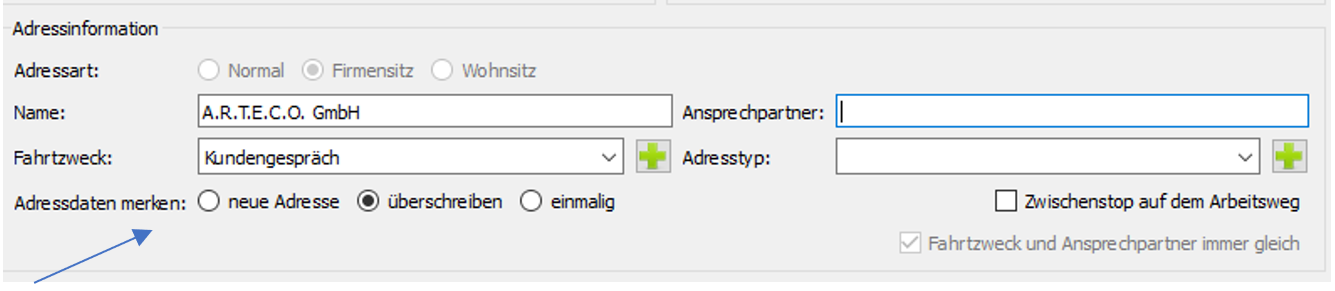
Die Bearbeitung einer Fahrt schließen Sie über den „Speichern“-Button ab. Anschließend wird durch das Programm die nächste noch nicht bearbeitete Fahrt ausgewählt. Sie können sich auch aus der Fahrtenbuch-Listenansicht den nächsten Eintrag auswählen oder navigieren Sie mit den Pfeiltasten zur nächsten gewünschten Fahrt.

Bereits bearbeitete Fahrten können Sie nachträglich ändern. Die Bearbeitung des Datensatzes erfolgt analog zur Erst-Bearbeitung. Die nachträgliche Bearbeitung wird durch Änderungsdatensätze dokumentiert.
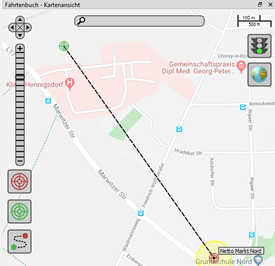
Im Bereich „Fahrtenbuch – Kartenansicht“ werden zu jeder Fahrt die Start- und Zielpositionen (grünes und rotes Fadenkreuz) angezeigt. Möchten Sie die gesamte Fahrt auf der Karte sehen, ist dies durch einen Klick auf den „Gesamte Fahrt Button“ :TravelFull: möglich.
Umwandlung in Privatfahrt
Verwenden Sie in Ihrem Fahrzeug ein Telematik-System mit Privattaster, können Sie bereits vor bzw. während der Fahrt entscheiden, ob eine Fahrt als „Privat“ gekennzeichnet werden soll. Für alle Fahrten, die mit Hilfe des Privattasters als privat gekennzeichnet wurden, werden die Positionsdaten zwar übertragen, jedoch nicht angezeigt.
Die Kennzeichnung einer Fahrt als „Privat“ lässt sich nicht rückgängig machen!
Soll nachträglich eine Fahrt im Fahrtenbuch als „privat“ gekennzeichnet werden, klicken Sie in den Fahrtdaten bei Art auf „Privat“. Auch hier gilt, dass Sie diesen Schritt nicht rückgängig machen können.
Es können mehrere Fahrten auf einmal in privat umgewandelt werden, indem Sie mehrere Fahrten in der Listenansicht auswählen, mit der rechten Maustaste in die Liste klicken und dort den Menüpunkt „Ausgewählte Fahrten in Privatfahrten umwandeln“ auswählen.

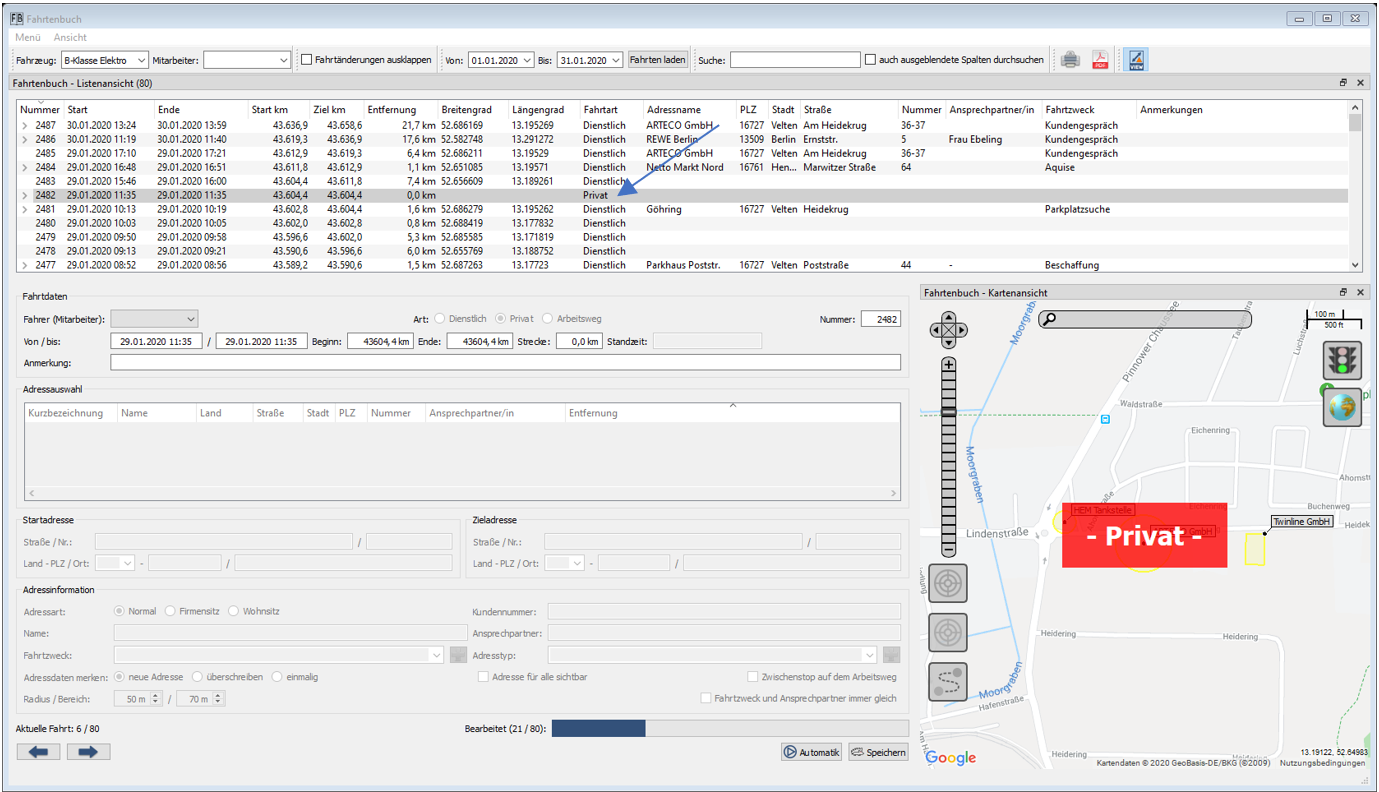
Nach der Umwandlung werden in der Fahrtenbuchanzeige die Start- und Zielpositionen gelöscht und die Fahrt als privat gekennzeichnet. Bei Privatfahrten können Sie weiterhin der Fahrt einen Mitarbeiter / Fahrer zuordnen und Anmerkungen eintragen. Durch die Umwandlung werden auch bei bisher gemachten Änderungsdatensätzen personenbezogene Daten nicht mehr angezeigt.
In der Kartenansicht werden die Positionsdaten ausgeblendet, es erscheint der Hinweis, dass dies eine „Privatfahrt“ ist.
Korrektur von bearbeiteten Fahrten
Alle Änderungen im Fahrtenbuch werden protokolliert. Dies ist eine Vorgabe des Gesetzgebers. Als Kennzeichnung für eine korrigierte Fahrt wird vor der Zeile ein Pfeil (>) eingeblendet.
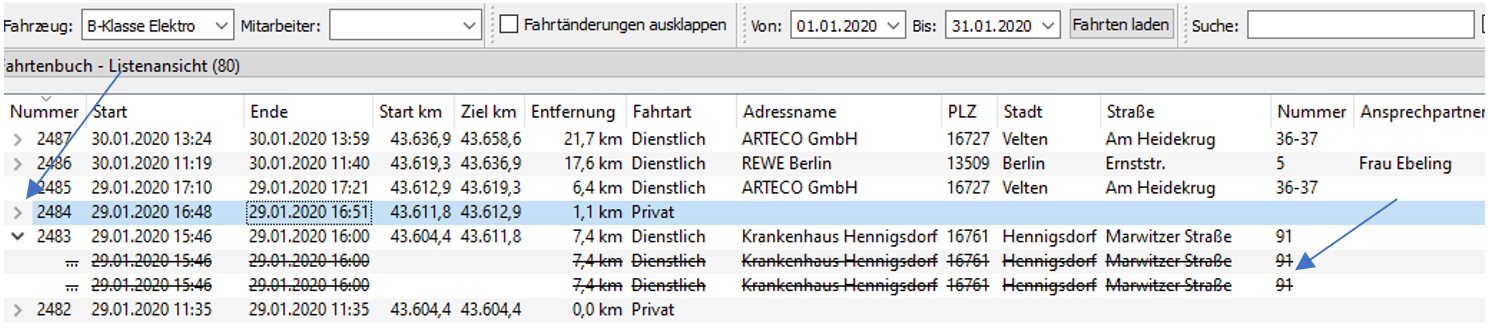
Der alte Eintrag wird im Fahrtenbuch durchgestrichen dargestellt. Sollen alle geänderten Fahrtenbucheinträge angezeigt werden, aktivieren Sie die Option „Fahrtänderungen ausklappen“.
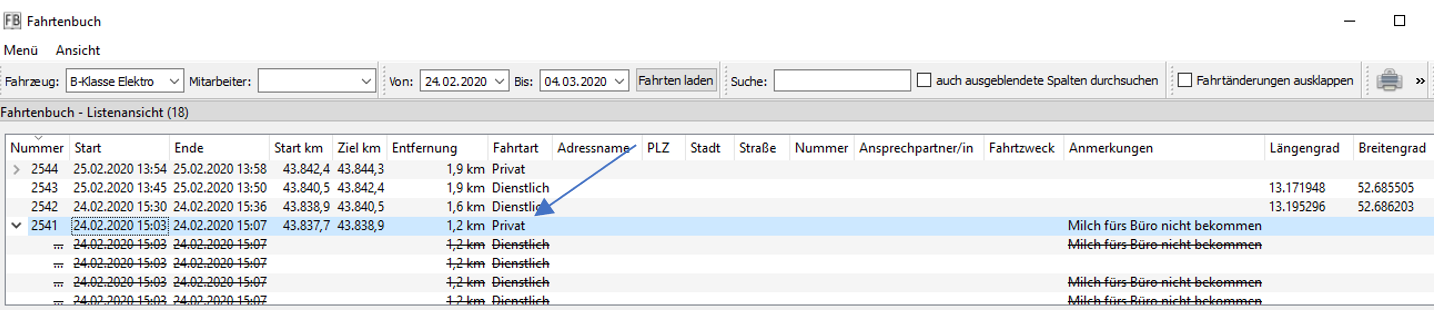
Einen bereits bearbeiteten Eintrag im Fahrtenbuch können Sie jederzeit in eine Privatfahrt umwandeln. Hierbei bleiben die zuvor erzeugten Fahrtdaten (Datum, Zeiten, Entfernung) im System, es werden nur alle fahrtrelevanten Informationen gelöscht. Bei der Umwandlung in eine Privatfahrt werden der Adressname, PLZ, Ort, Straße, Hausnummer, Ansprechpartner, Fahrtzweck sowie Längen- und Breitengrade verworfen, hinterlegte Anmerkungen bleiben bestehen.
Automatische Bearbeitung
Ein sehr effektiver Weg zur Bearbeitung der Fahrtenbucheinträge wird Ihnen mit dem „Automatik“-Modus geboten. Wiederkehrende Fahrtziele werden hierbei erkannt und zugeordnet.
Wird der „Automatik“-Modus gestartet, werden alle Fahrten bearbeitet, die:
-
nicht privat sind
-
noch nicht bearbeitet wurden
-
nicht manuell angelegt wurden
-
keine Änderungsdatensätze sind
-
dem angegebenen Filter (z. B. Fahrzeug, Zeitraum) entsprechen
Das Programm prüft in aufsteigender Reihenfolge des Startdatums alle Datensätze, die den oben genannten Kriterien entsprechen. Bei jeder ausgewählten Fahrt wird geprüft, ob das Fahrtziel im Adressbereich von exakt einer vorhandenen Adresse liegt und ob alle Anforderungen (z. B. Fahrtzweck, Ansprechpartner, komplette Anschrift außer Hausnummer) erfüllt werden. Ist diese Prüfung erfolgreich, wird die Fahrt mit den entsprechenden Adressdaten gefüllt und gespeichert.
Wenn Arbeitswege eingerichtet sind, wird bei erkannten Arbeitswegen die Fahrtart geändert.
Die automatische Bearbeitung können Sie jederzeit abbrechen. Alle bereits erfolgten Änderungen sind jedoch wirksam und somit gespeichert.
Ist die Bearbeitung abgeschlossen, erscheint ein Mitteilungsfenster, in dem die Anzahl der automatisch bearbeiteten Fahrten ausgewiesen wird.
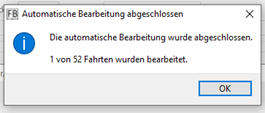
Konnten nicht alle Fahrtenbucheinträge automatisch bearbeitet werden, da sie die Auswahlkriterien nicht erfüllt haben, wechselt das Programm in die manuelle Bearbeitung zu der ersten unbearbeiteten Fahrt.
Fahrt manuell hinzufügen
In seltenen Fällen kann es vorkommen, dass eine Fahrt aufgrund von Empfangsstörungen (z. B. fehlendes GNSS-Signal) nicht automatisch aufgezeichnet wurde. Diese können Sie wie folgt manuell nachtragen:
-
Fahrt auswählen: Suchen Sie in der Listenansicht des Fahrtenbuchs die Fahrt aus, die zeitlich direkt vor der fehlenden Fahrt liegt.
-
Menü öffnen: Klicken Sie mit der rechten Maustaste auf diese Fahrt.
-
Hinzufügen: Wählen Sie im Kontextmenü den Punkt „Fahrt hinzufügen“ aus.
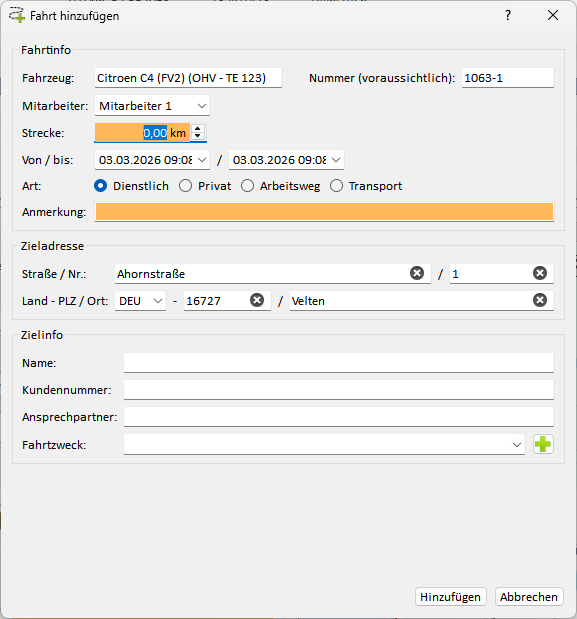
Die Fahrtnummerierung
Manuell erfasste Fahrten werden durch eine spezielle Nummernkombination eindeutig gekennzeichnet. Diese ist nicht änderbar und setzt sich wie folgt zusammen:
-
Hauptfahrtnummer: Die Nummer der vorangegangenen Fahrt (z. B.
2481). -
Unterfahrtnummer: Eine fortlaufende Endung für die manuelle Ergänzung (z. B.
-1). -
Beispiel: Die Fahrtnummer
2481-1kennzeichnet somit die erste manuell hinzugefügte Fahrt nach der Systemfahrt2481.
Bearbeitung und Löschung
Manuell hinzugefügte Fahrten bieten fast dieselbe Flexibilität wie automatische Aufzeichnungen:
-
Editieren: Sie können die Fahrtdaten jederzeit bearbeiten.
-
Löschen: Fahrten können als „gelöscht“ markiert werden. In diesem Fall werden sie bei keinerlei Berechnungen mehr berücksichtigt.
-
Protokollierung: Zu Ihrer Sicherheit und für die Revisionssicherheit wird jede Änderung (einschließlich der Löschung) lückenlos protokolliert.
Kilometerabgleich
Aus Sicherheitsgründen schreibt der Gesetzgeber vor, dass Tachometer niemals eine zu geringe Geschwindigkeit anzeigen dürfen. Auch der Abrollumfang der Reifen ist ein beeinflussender Faktor für die genaue Anzeige. Daher gibt es zwischen dem Fahrzeugtachometer und der GNSS-Berechnung von zurückgelegten Strecken Differenzen, welche abgeglichen werden müssen. Zur Durchführung eines Kilometerabgleichs wählen Sie aus der Fahrten-Listenansicht die Fahrt aus, bei der am Fahrtende der Kilometerstand korrigiert werden soll. Über einen Rechtsklick öffnet sich ein Kontextmenü, in dem der Eintrag „Kilometerabgleich“ ausgewählt wird.
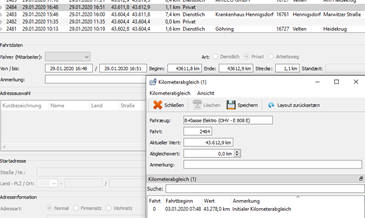
Geben Sie den Km-Stand des Fahrzeug-Tachometers im Feld Abgleichswert ein. Nach dem Speichern werden alle Strecken inkl. der Start- und Zielkilometer, die zwischen dem letzten Kilometerabgleich und dem aktuellen Wert liegen, unter Berücksichtigung der prozentualen Abweichung, neu berechnet. Manuell hinzugefügte Fahrten werden bei der Berechnung ebenfalls berücksichtigt, erhalten jedoch keine Korrektur. Hier wird davon ausgegangen, dass Sie für diese Fahrt die korrekte Strecke manuell erfasst haben.

Jeden Kilometerabgleich können Sie korrigieren oder löschen. Die Einträge werden jedoch markiert (durchgestrichen) und bleiben, wie korrigierte Fahrtenbucheinträge, im System gespeichert.
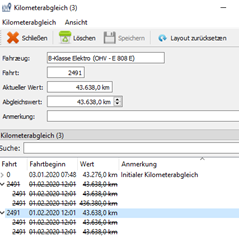
Wenn Sie das Fahrtenbuch für das Finanzamt drucken möchten, muss der ausgewählte Zeitraum komplett durch Kilometerabgleiche abgedeckt sein.
Arbeitswege
Neben den Fahrtarten dienstlich und privat gibt es den Arbeitsweg. Eine Fahrt ist ein Arbeitsweg, wenn dies der regelmäßige Weg zwischen Wohnsitz und Arbeitsstätte ist.
Die OSC-Software hilft wiederkehrende Arbeitswege zu erkennen und umzuwandeln. Wenn während der manuellen Bearbeitung Wohn- oder Firmensitze angelegt werden und dadurch ein Arbeitsweg möglich wäre, schlägt OSC vor, diesen zu erzeugen. Wenn in Zukunft eine Fahrt von Wohnsitz zu Firmensitz (oder umgekehrt) ausgewählt wird, erscheint in den Fahrtdaten das „Arbeitswegmännchen“ und die Fahrtart wird auf Arbeitsweg geändert.

Die Arbeitswege werden im Mitarbeiterfenster im Reiter Arbeitswege verwaltet. Dort können bestehende Arbeitswegvorlagen geändert oder als gelöscht markiert werden. Es ist ebenso möglich, neue Arbeitswegvorlagen zu erzeugen. Änderungen werden auch hier protokolliert.
Umwege
Im Kontext eines Fahrtenbuchs bezieht sich der Begriff "Umweg" auf einen zusätzlichen Weg, der von der direkten Route zwischen zwei Punkten abweicht. Umwege können verschiedene Gründe haben, wie beispielsweise Straßensperrungen, Verkehrsstaus oder persönliche Erledigungen während der Fahrt.
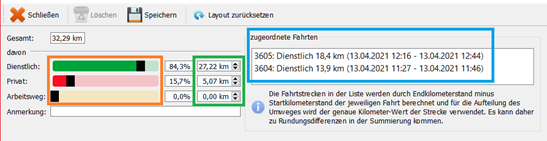
Um einen Umweg zu erfassen, wählen Sie mindestens eine Fahrt aus. Wenn Sie mehrere Fahrten ausgewählt haben, müssen diese aufeinanderfolgend sein. Mit einem Rechtsklick öffnet sich das Kontextmenü in dem Sie den Menüpunkt „Umweg hinzufügen“ auswählen.
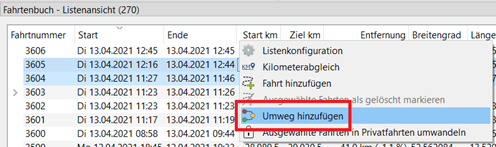
In dem neu geöffneten Fenster wird die Aufteilung der zu versteuernden Strecke vorgenommen. Diese kann entweder über die Schieberegler (orange) oder in absoluten Werten (grün) eingegeben werden. In dem blau markierten Bereich sind die Fahrten mit ihrer ursprünglichen Strecke aufgelistet.
Berichtserzeugung
Die im Fahrtenbuch erfassten Daten können auf mehrere Arten exportiert werden. Neben dem finanzamtskonformen Fahrtenbuchausdruck können die Fahrten je Fahrzeug oder nach Fahrer oder als Fahrtleistung nach Fahrer als PDF oder als CSV exportiert werden. Der Berichtsdialog wird über den :Export: -Button in der Fahrtenbuchtoolbar gestartet. Hier sind Auswahl der Berichtsart und weitere Konfigurationen möglich. Gestartet wird der Bericht über einen der drei Buttons:
-
:Drucken: Drucken
-
:PDF: PDF erzeugen
-
:CSV: CSV speichern
Fahrtenbuchausdruck
Dieser Ausdruck ist für die Vorlage beim Finanzamt gedacht. Es werden alle notwendigen Informationen zu jeder Fahrt sowie Änderungen an Fahrten gedruckt. Wenn nicht alle Voraussetzungen erfüllt wurden, erscheint eine Mitteilung auf jeder Seite. Die Gründe dafür sind vor den Anhängen (Kilometerabgleiche sowie Umwege) aufgelistet. Erst wenn alle Ursachen behoben wurden, wird diese Mitteilung nicht mehr angezeigt.
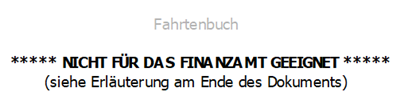
Wurde in der Toolbar des Fahrtenbuchs die individuelle Ansicht (:IndividualMode:) aktiviert, werden die Spalten so exportiert, wie sie in der Listenansicht angezeigt werden. Dadurch können Sie individuelle CSV-Exports erstellen.
Fahrleistung nach Fahrer
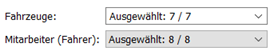
In diesem Ausdruck wird für jeden Fahrer zusammengefasst, wie viel km mit welchem Fahrzeug gefahren wurden. Bei diesem Bericht gelten nicht die Fahrzeug- sowie Mitarbeiterfilter aus der Fahrtenbuchtoolbar, sondern es werden die ausgewählten Fahrzeuge sowie Mitarbeiter aus dem Berichtsdialog verwendet (siehe Abbildung “Filter Fahrzeuge und Mitarbeiter”).
Auch hier sind ein Ausdruck oder der Dateiexport als PDF sowie CSV möglich.
Fahrten nach Fahrer
In diesem Ausdruck werden die Summen aus Fahrtleistung nach Fahrer aufgeschlüsselt und die Fahrten für jeden Fahrer einzeln aufgelistet. Auch hier wird der Filter des Berichtdialogs angewendet.
Datenexport
In einigen Fällen fordert das Finanzamt eine maschinenlesbare Exportdatei Ihres Fahrtenbuchs an. Mithilfe der folgenden Anleitung können Sie diese erstellen.
Im Menü → Datenexport kann eine Datenträgerüberlassung nach GDPdU vom 14. August 2002 erzeugt werden.
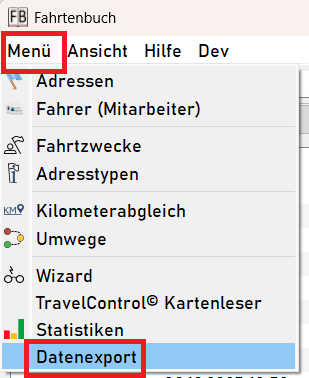
Beim Ausführen der Funktion ‚Datenexport‘ wird ein neuer Ordner erstellt. Darin befinden sich eine index.xml-Datei sowie eine .dtd-Datei. Zudem werden alle Fahrten-Datensätze, die den aktuellen Filterkriterien entsprechen, als CSV-Datei in diesen Ordner exportiert.
Dieser Ordner kann bei Bedarf so an das Finanzamt weitergegeben werden.
Die XML-Datei beschreibt die Struktur und Datentypen der CSV-Datei und orientiert sich an den Vorgaben der DTD-Datei. Dabei werden dieselben Felder verwendet, die auch im finanzamtskonformen Fahrtenbuchausdruck definiert sind.
Glossar
|
Begriff |
Definition / Erklärung |
|
Abgleichswert |
Der Abgleichswert ist der km-Stand, der lt. Tachometer des Fahrzeuges angezeigt wird (siehe Kilometerabgleich). |
|
Adressart |
Im OSC-FB werden die Adressarten Normal, Firmensitz und Wohnsitz unterschieden. |
|
Adresstyp |
Adresstypen sind im OSC-FB eine Unterkategorie der Adressarten. Beim Wohnsitz werden Haupt- und Nebenwohnsitz unterschieden. Adresstypen können für die Adressarten „Normal“ und „Firmensitz“ angelegt werden. |
|
Arbeitsweg |
Generell stellt der Arbeitsweg die Strecke zwischen einem Wohnsitz und einem Firmensitz / Arbeitsstätte dar. |
|
Fahrtzweck |
Unter Fahrtzweck wird der maßgebliche Beweggrund für die Durchführung einer Fahrt verstanden. |
|
Initiale Kilometerstand |
Der initiale Kilometerstand ist der Tachometer-Stand des Fahrzeuges, der beim Beginn des Führens des Fahrtenbuches angezeigt wird. |
|
Kilometerabgleich |
Der Kilometerabgleich dient der Anpassung der durch das Telematik-System per GPS-Signal gemessenen Strecke an die Distanz, die durch den im KFZ verbauten Tachometer ermittelt wurde, da nur dieser für das Finanzamt relevant ist. |
|
Privatfahrt |
Alle getätigten Fahrten, die keinem dienstlichen Zweck zuzuordnen sind und die einen privaten Charakter haben, sind Privatfahrten. |
Kontakt
Sollten Sie beim Umgang mit der Software Unterstützung benötigen, Hinweise oder Wünsche haben, können Sie Ihren Kundenbetreuer kontaktieren. Gerne sind die zuständigen Ansprechpartner für Sie da. Im OSC-Anmeldefenster und im Hauptmenü unter dem Fragezeichen werden Ihnen die Kontaktdaten Ihres Kundenbetreuers angezeigt.