
Wegezeit
Es besteht die Möglichkeit, Mitarbeitern für bestimmte Tage eine Wegezeit als bezahlte Arbeitszeit zu gewähren. So kann beispielsweise vereinbart werden, dass Beschäftigte, die regelmäßig zu Baustellen unterwegs sind, zusätzlich zu ihrer regulären Arbeitszeit eine tägliche Pauschale von einer Stunde als vergütete Wegezeit erhalten.
Konfiguration
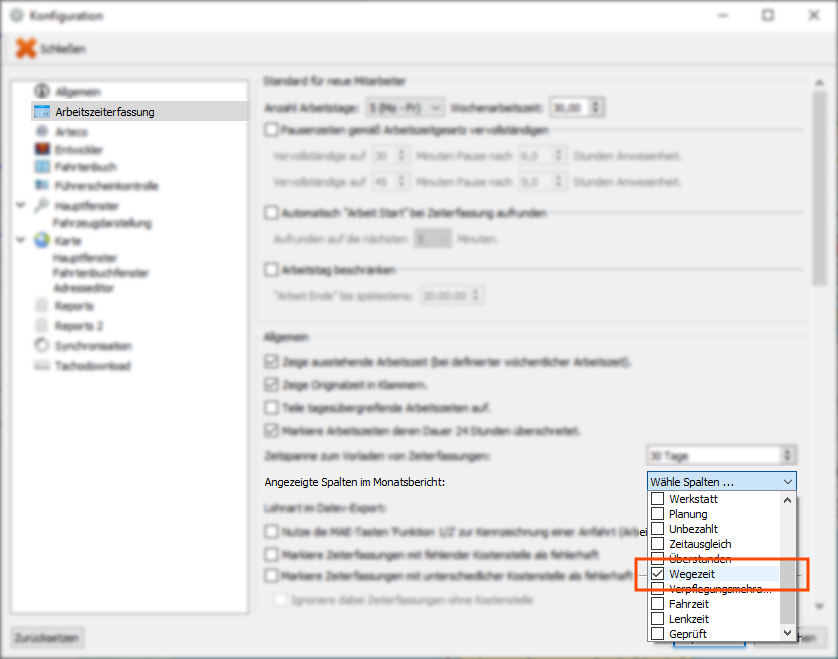
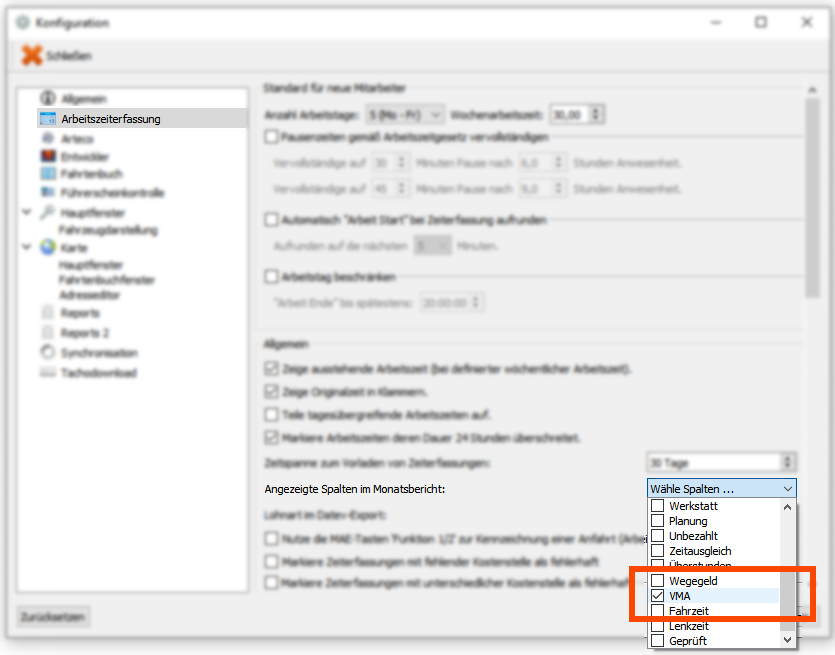
Die Anzeige und Bedienung erfolgen über die entsprechende Spalte in der Arbeitszeiten-Monatsansicht. Diese Spalte muss im Konfigurationsfenster unter Arbeitszeiten aktiviert sein, um sichtbar zu sein.
Bedienung
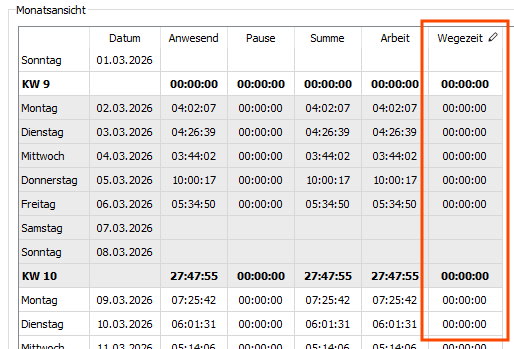
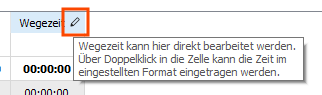
Wegezeiten werden in der Monatsansicht in der Spalte Wegezeit eingetragen. Ein kleines Symbol in der Kopfzeile weist auf die Editierbarkeit hin. Im Tooltip (Mauszeiger länger über das Symbol halten) wird die Funktionsweise erklärt.
Zum Hinzufügen oder Entfernen einer Wegezeit an einem Tag doppelklicken Sie in der Monatsansicht auf die gewünschte Zelle. Es öffnet sich ein Eingabefeld.
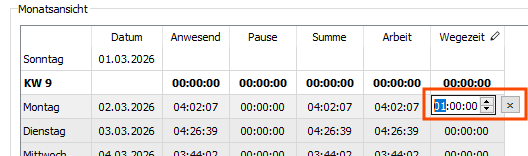
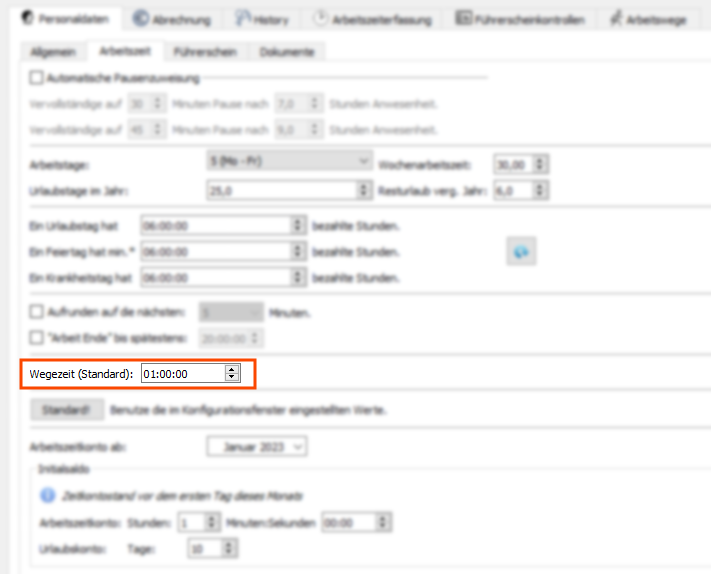
Wenn für diesen Tag bereits ein Wert eingetragen ist, wird dieser im Eingabefeld angezeigt und lässt sich direkt anpassen. Andernfalls wird automatisch der Standardwert verwendet, der im Profil des Mitarbeiters konfiguriert wurde.
Drücken Sie die Eingabetaste, um den neuen Wert zu speichern, oder klicken Sie außerhalb des Feldes.
Mit der Esc-Taste brechen Sie den Vorgang ab.
Über den Button mit dem X neben dem Eingabefeld können Sie die Wegezeit für diesen Tag direkt löschen.
Die Wochen- und Monatssummen der Wegezeiten werden in den entsprechenden Zeilen angezeigt. Die eingetragen Zeitdauer wird als bezahlte Arbeitszeit gewertet und entsprechend zur Anwesenheitszeit hinzugerechnet.
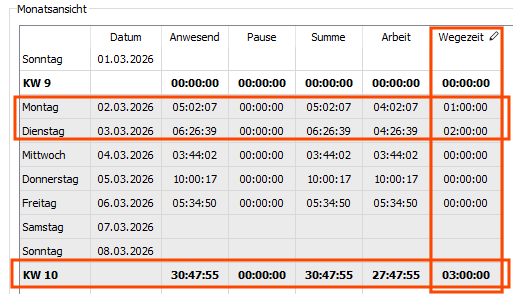
Da Wegezeit als bezahlte Arbeit gilt, beeinflusst sie Faktoren wie die Aktivierung einer konfigurierten automatischen Pause oder die Berechnung von Überstunden.
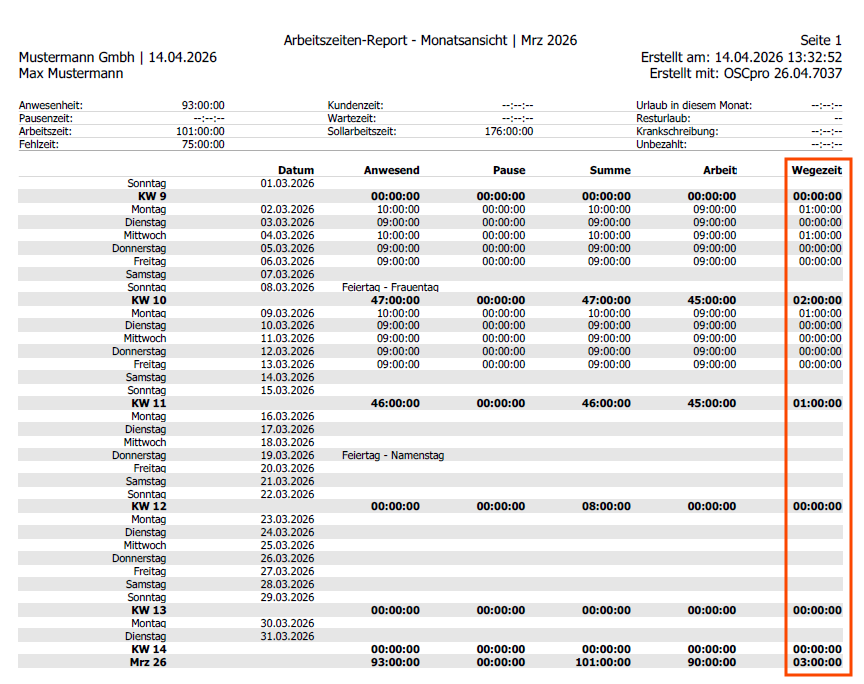
Die Wegezeit wird aktuell nur im Ausdruck des Monatsreports angezeigt.
Wegezeit für eine ganze Woche oder einen ganzen Monat eintragen
Ein Doppelklick auf die Wochen- oder Monatssummenzeile öffnet dasselbe Eingabefeld wie in einer Tageszeile. Der eingetragene Wert wird für jeden Arbeitstag des Zeitraums gesetzt; der Button mit dem X entfernt umgekehrt alle Einträge des Zeitraums.
Als Arbeitstage gelten die am Mitarbeiter unter „Arbeitstage“ eingestellten Wochentage — 5 bedeutet Montag bis Freitag, 6 Montag bis Samstag, 7 Montag bis Sonntag. Tage mit Urlaub, halbem Urlaub (Urlaub ½), Krankheit oder gesetzlichem Feiertag bleiben frei. Ist am Mitarbeiter keine Anzahl hinterlegt, wird jeder Tag des Zeitraums gefüllt.
Beim Löschen über die Summenzeile gilt diese Einschränkung nicht: entfernt werden alle vorhandenen Einträge des Zeitraums, auch die an Urlaubs-, Krankheits- und Feiertagen.
Eine Rückfrage erscheint nur, wenn etwas verloren gehen kann — wenn also bereits Einträge vorhanden sind, die überschrieben würden, oder wenn Sie alle Einträge des Zeitraums löschen. Ist im Zeitraum noch nichts eingetragen, wird der Wert ohne Nachfrage gesetzt.
In den Summenzeilen wird kein vorhandener Wert vorgeschlagen; das Eingabefeld startet immer mit dem am Mitarbeiter hinterlegten Standardwert. Wie in den Tageszeilen wird der Wert auch dann übernommen, wenn Sie statt der Eingabetaste einfach neben das Feld klicken. Mit der „ESC“-Taste brechen Sie ab, ohne etwas zu schreiben.
Verpflegungsmehraufwand (VMA)
Einem Mitarbeiter kann an einem bestimmten Tag ein Verpflegungsmehraufwand zugewiesen werden. Beispielsweise erhält ein Mitarbeiter, der den ganzen Tag außerhalb seiner üblichen Arbeitsstätte tätig ist, eine entsprechende Verpflegungspauschale.
Konfiguration
Die Anzeige und Bedienung erfolgt über die entsprechende Spalte in der Arbeitszeiten-Monatsansicht. Damit diese sichtbar ist, muss sie im Konfigurationsfenster->Arbeitszeiten aktiviert werden.
Die Höhe der Kostenpauschalen für den Verpflegungsmehraufwand in Deutschland und bei Auslandsdienstreisen wird vom Bundesministerium der Finanzen (BMF) festgelegt.
Sie können festlegen, welche Länder mit den jeweils vorgegebenen Pauschalen im Monatsbericht zur Auswahl stehen, um die Ansicht auf die für Sie relevanten Regionen zu beschränken.
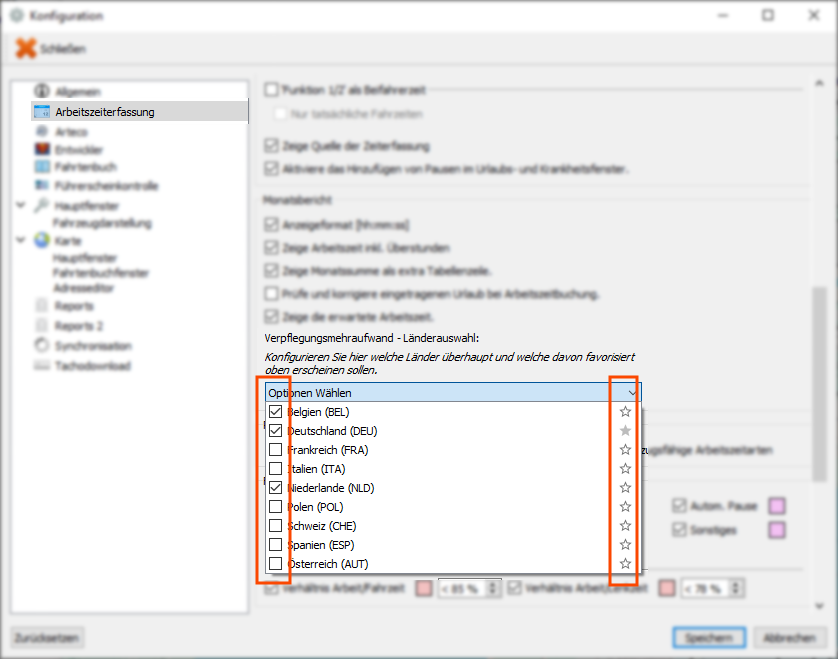
Über die Auswahlboxen links lassen sich alle Länder (inkl. all ihrer Regionen) für die Auswahl aktivieren. Benötigt man sehr viele Länder zur Auswahl, ist es möglich durch Klick auf den Stern rechts, Favoriten zu setzen, die in der späteren Auswahl ganz oben erscheinen.
Als Standard ist nur Deutschland gesetzt und favorisiert. D.h. in der späteren Auswahl werden nur die Voll- und Halbtagspauschalen dafür angezeigt.
Bedienung
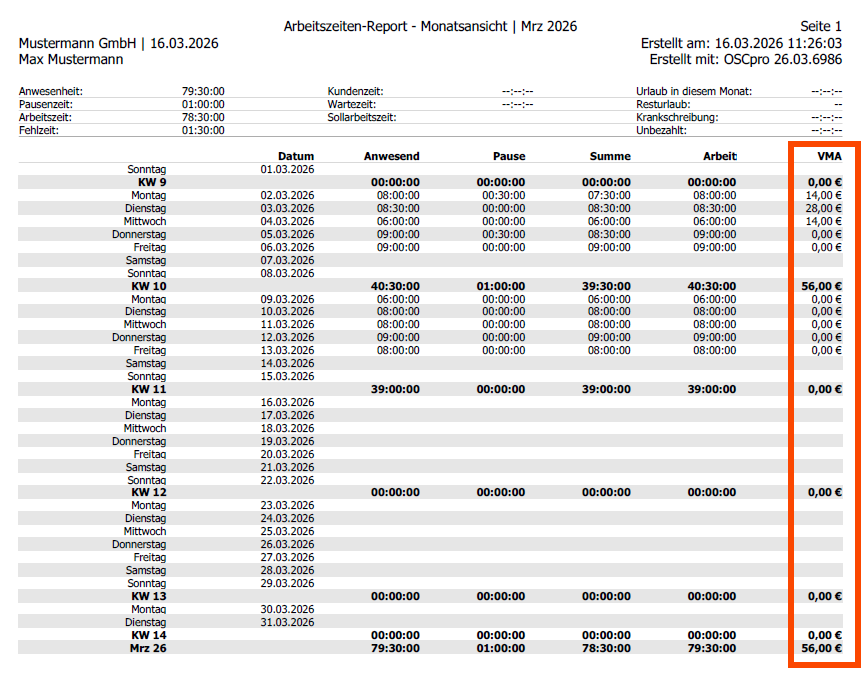
Verpflegungsaufwände werden im Monatsbericht in der Spalte VMA eingetragen. Ein kleines Symbol in der Kopfzeile weist auf die Editierbarkeit hin. Im Tooltip (Mauszeiger länger über dem Symbol halten) wird die Funktionsweise erklärt.
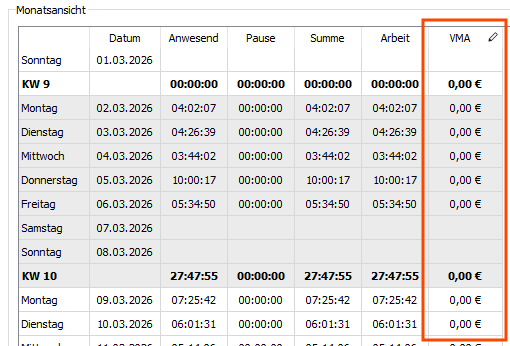
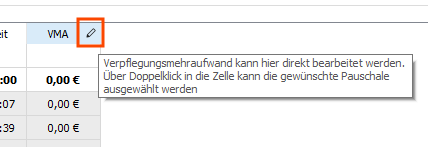
Zum Hinzufügen oder Entfernen eines VMAs an einem Tag doppelklicken Sie auf die Zelle, woraufhin eine Kombobox erscheint.
Ist für diesen Tag bereits ein Wert gesetzt, erscheint er in der automatisch ausgeklappten Liste ausgewählt. Wählen Sie zum Setzen oder Ändern eines VMAs den gewünschten Wert aus. Zum Entfernen wählen Sie den leeren Eintrag.
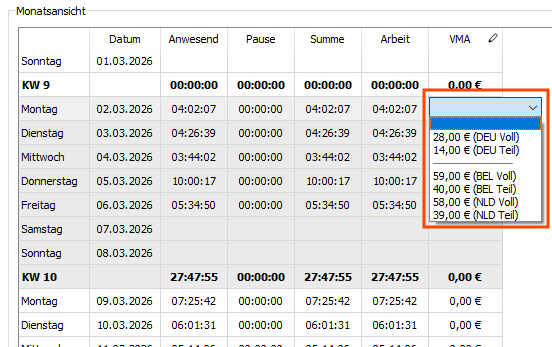
Drücken Sie die Eingabetaste oder klicken Sie außerhalb des Eingabefelds, um einen neuen oder geänderten Wert zu übernehmen. Drücken Sie die „ESC“-Taste, um den Editiervorgang abzubrechen.
Das Bild zeigt exemplarisch, dass die drei aktivierten Länder Belgien, Deutschland und die Niederlande in der Liste erscheinen. Deutschland ist als Favorit markiert und steht daher über dem Trenner am Anfang der Liste.
Die Wochen- und Monatssummen des Verpflegungsmehraufwands erscheinen in den jeweiligen Zeilen.
Neue Verpflegungssätze werden von Arteco eingepflegt, sobald Sie vom Finanzamt veröffentlicht werden.
Es werden immer die zum Zeitpunkt des ausgewählten Eintrags gültigen Pauschalen angezeigt.
Verpflegungsmehraufwand für eine ganze Woche oder einen ganzen Monat eintragen
Auch hier öffnet ein Doppelklick auf die Wochen- oder Monatssummenzeile die Auswahlliste. Sie enthält dann zwei zusätzliche Einträge am Anfang: die nicht wählbare Überschrift „Verpflegungsmehraufwand für diese Woche setzen“ bzw. „… für diesen Monat setzen“ und darunter „Alle Einträge dieser Woche entfernen“. Wählen Sie eine Pauschale aus, wird sie für jeden Arbeitstag des Zeitraums gesetzt.
Welche Tage das sind, wie gelöscht wird und wann eine Rückfrage erscheint, ist oben bei der Wegezeit beschrieben und gilt hier unverändert.
Speichern
Wegezeit und Verpflegungsmehraufwand werden sofort gespeichert. Erfolgreiches Speichern wird nicht gemeldet. Erreicht ein Eintrag den Server nicht, erscheint im Fenster eine Fehlermeldung, die die betroffene Spalte und die betroffenen Tage nennt. Beim Eintragen für eine ganze Woche oder einen ganzen Monat werden alle Tage in einer Meldung zusammengefasst.